Crear y gestionar espacios
Un espacio agrupa las páginas de un equipo, área o proyecto. Crear y gestionar espacios es tarea del rol Administrador en la Wiki — mira Roles de acceso de la Wiki.
Crea un espacio
- 1
Abre `Configurações` (Configuración), al pie de la barra lateral de la Wiki.
La pantalla
Configurações da Wiki(Configuración de la Wiki) se abre en la pestañaEspaços(Espacios). Atajos: el botón+junto aESPAÇOSen la barra lateral y el comandoNovo espaço(Nuevo espacio) en la paleta de comandos también crean un espacio. - 2
Haz clic en `+ Novo espaço` (Nuevo espacio).
Aparece un formulario con los campos
Nome do espaço(Nombre del espacio) yDescrição (opcional)(Descripción, opcional). Usa un nombre claro — por ejemplo, Operaciones, Onboarding o el nombre de un proyecto. - 3
Rellena el nombre y haz clic en `Criar` (Crear).
resultadoEl espacio aparece en la lista y en la sección ESPAÇOS de la barra lateral, visible para todos los que tienen acceso a la Wiki.
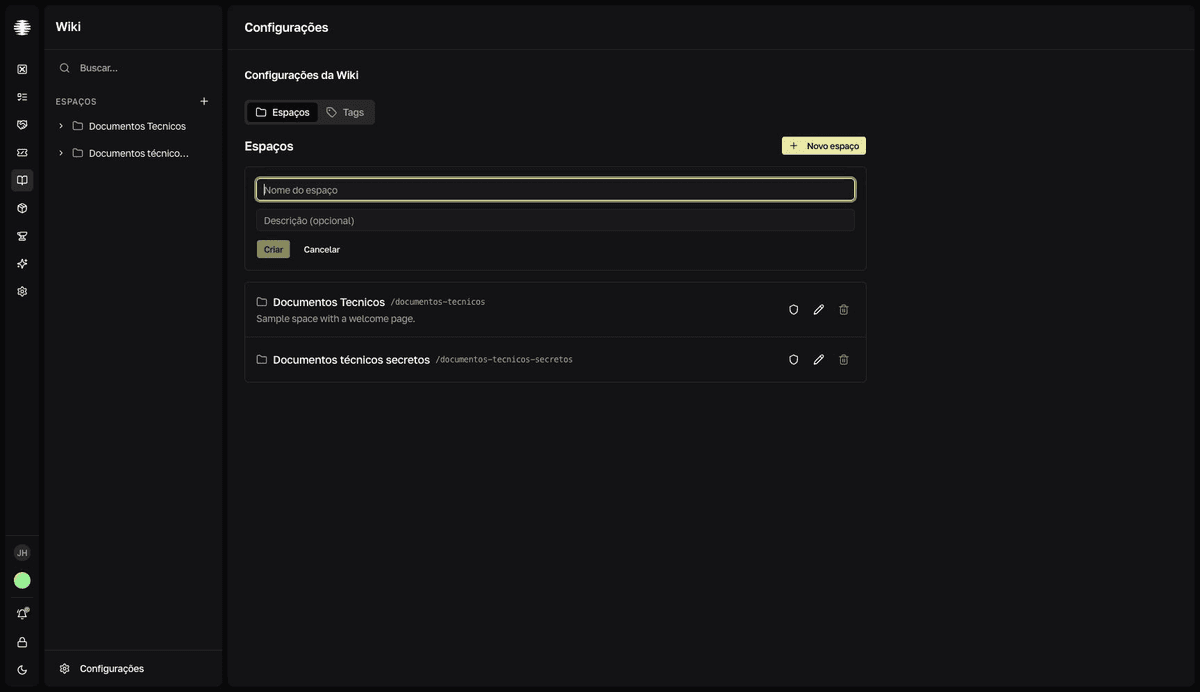
Los permisos no forman parte de la creación: el espacio nace abierto a todo el equipo. Para restringirlo después, usa el icono de escudo (Permissões, Permisos) en la lista de espacios — mira Restringir espacios, carpetas y páginas.
Edita nombre, slug y descripción
- 1
En `Configurações da Wiki` → `Espaços`, haz clic en el icono de lápiz del espacio.
Los campos de nombre, slug y descripción se vuelven editables en la propia fila.
- 2
Ajusta los campos y haz clic en `Salvar` (Guardar).
resultadoLa lista muestra los nuevos datos del espacio.
Editar el slug cambia todas las direcciones del espacio
El slug es el segmento del espacio en la dirección de las páginas. Al editarlo, los enlaces ya compartidos a cualquier página del espacio dejan de funcionar.
Elimina un espacio
- 1
Haz clic en el icono de papelera del espacio y confirma con `Excluir` (Eliminar).
La confirmación
Excluir espaço(Eliminar espacio) avisa de que se eliminarán todas las páginas.
La eliminación es definitiva
Eliminar un espacio elimina todas sus carpetas y páginas — no hay forma de deshacerlo desde la interfaz. Para conservar contenido, mueve antes las páginas a otro espacio — mira Mover y reordenar páginas y carpetas.