Escribir y publicar una página
Crea la página, escribe en el editor y cambia el estado a Publicado cuando esté lista. El contenido se guarda automáticamente mientras escribes.
Crea y escribe
- 1
Abre un espacio y haz clic en `Nova página` (Nueva página).
La página se crea al instante, con el título
Sem título(Sin título) — no hay diálogo de nombre — y se abre en modo de lectura. Dentro de una carpeta, el mismo botón crea la página en esa carpeta. - 2
Haz clic en `Editar`.
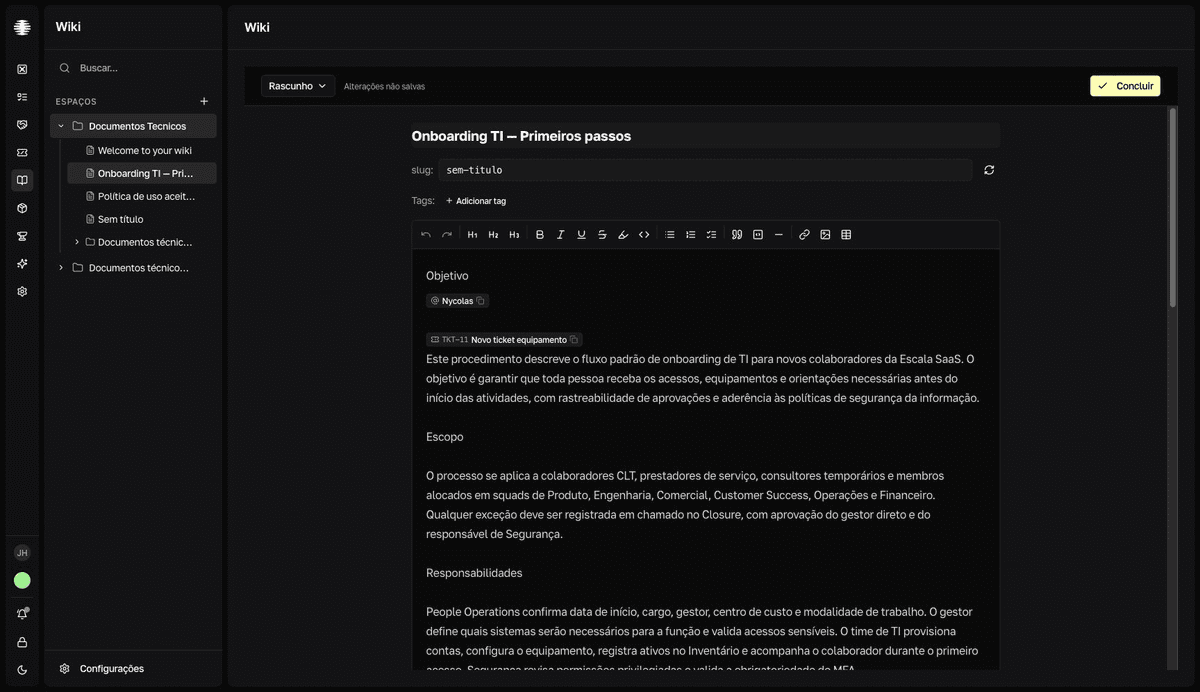
El editor se abre con el campo
Título da página(Título de la página), la fila de tags y el contenido. - 3
Ponle un título y escribe el contenido.
La barra de formato cubre títulos, listas,
Lista de tarefas(Lista de tareas),Tabela(Tabla),Bloco de código(Bloque de código) con resaltado de sintaxis,Link(Enlace) eImagem(Imagen). Para insertar una imagen, pega o arrastra el archivo directamente en el texto. Escribe@para mencionar personas, tickets y otras páginas — mira Mencionar personas, tickets y páginas. - 4
Haz clic en `Concluir` para volver al modo de lectura.
Concluirguarda todo — título, contenido, tags, estado y slug — y crea una revisión en el historial.resultadoLa página aparece en el espacio con la insignia Rascunho (Borrador).
Guardado automático y manual
El editor guarda el título y el contenido por sí solo unos segundos después de que dejas de escribir. El indicador de arriba muestra Salvando… (Guardando), Salvo (Guardado) o Alterações não salvas (Cambios sin guardar). Para guardar todo de una vez, usa Cmd/Ctrl+S; Esc guarda y sale del modo de edición.
El guardado automático no guarda todo
Las tags y el slug solo se guardan en un guardado completo (Concluir o Cmd/Ctrl+S); el estado se guarda al instante, al cambiarlo en el selector. El guardado automático tampoco crea revisiones — mira Ver y restaurar revisiones.
Publica la página
- 1
En el editor, abre el selector de estado y elige `Publicado`.
El cambio se guarda al instante. En modo de lectura, el menú
⋯→Publicarhace lo mismo.resultadoLa insignia de la página cambia a Publicado. - 2
Para despublicarla, usa `⋯` → `Voltar para rascunho` (Volver a borrador).
Slug y enlaces compartidos
El slug es el segmento final de la dirección de la página. Mientras la página es un Rascunho (Borrador), se regenera a partir del título; una vez publicada, se congela. En el editor, ajústalo a mano en la fila slug: o usa el botón Gerar slug a partir do título (Generar slug a partir del título).
Editar el slug rompe enlaces ya compartidos
Quien abra un enlace antiguo verá la página como no disponible. Deja el slug listo antes de divulgar la dirección, no después.