Criar e gerenciar espaços
Um espaço agrupa as páginas de uma equipe, área ou projeto. Criar e gerenciar espaços é tarefa de quem tem o papel Administrador na Wiki — veja Papéis de acesso da Wiki.
Crie um espaço
- 1
Abra `Configurações`, no rodapé da barra lateral da Wiki.
A tela
Configurações da Wikiabre na abaEspaços. Atalhos: o botão+ao lado deESPAÇOSna barra lateral e o comandoNovo espaçona paleta de comandos também criam um espaço. - 2
Clique em `+ Novo espaço`.
Um formulário aparece com os campos
Nome do espaçoeDescrição (opcional). Use um nome claro — por exemplo, Operações, Onboarding ou o nome de um projeto. - 3
Preencha o nome e clique em `Criar`.
resultadoO espaço aparece na lista e na seção ESPAÇOS da barra lateral, visível a todos com acesso à Wiki.
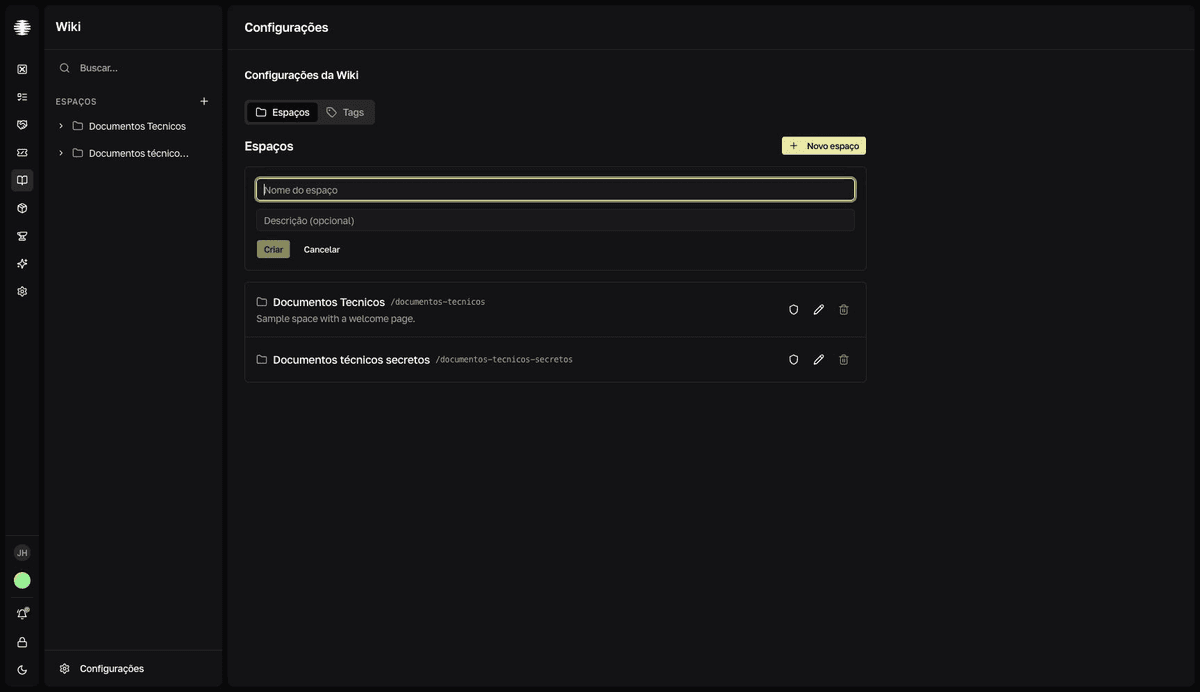
Permissões não fazem parte da criação: o espaço nasce aberto a todo o time. Para restringi-lo depois, use o ícone de escudo (Permissões) na lista de espaços — veja Restringir espaços, pastas e páginas.
Edite nome, slug e descrição
- 1
Em `Configurações da Wiki` → `Espaços`, clique no ícone de lápis do espaço.
Os campos de nome, slug e descrição ficam editáveis na própria linha.
- 2
Ajuste os campos e clique em `Salvar`.
resultadoA lista mostra os novos dados do espaço.
Editar o slug muda todos os endereços do espaço
O slug é o trecho do espaço no endereço das páginas. Ao editá-lo, links já compartilhados para qualquer página do espaço param de funcionar.
Exclua um espaço
- 1
Clique no ícone de lixeira do espaço e confirme em `Excluir`.
A confirmação
Excluir espaçoavisa que todas as páginas serão removidas.
A exclusão é definitiva
Excluir um espaço remove todas as pastas e páginas dele — não há como desfazer pela interface. Para preservar conteúdo, mova as páginas para outro espaço antes — veja Mover e reordenar páginas e pastas.