Restringir espaços, pastas e páginas
Sem restrição, todo conteúdo é visível para qualquer pessoa com acesso à Wiki. Restringir limita o acesso às pessoas e grupos listados — mais os administradores da Wiki. Quem define restrições é o papel Administrador.
Onde restringir
| Conteúdo | Caminho |
|---|---|
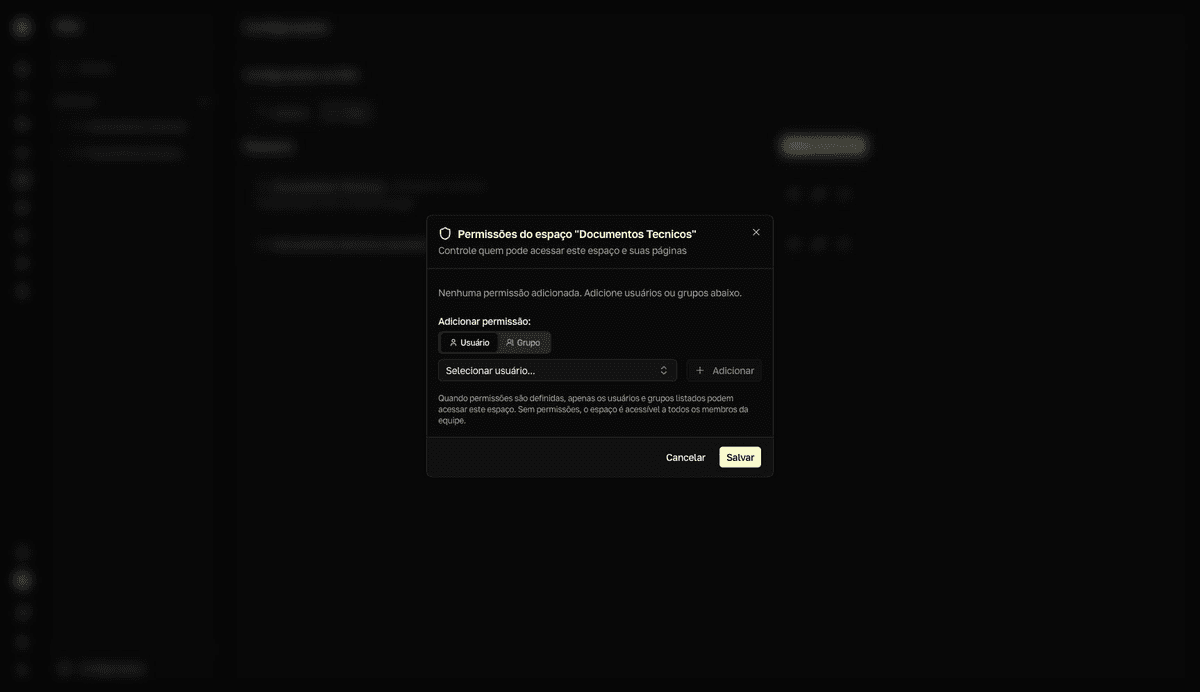
| Espaço | Configurações da Wiki → aba Espaços → ícone de escudo (Permissões) |
| Pasta | Botão Permissões na página da pasta, ou ⋯ → Permissões na árvore da barra lateral |
| Página | Menu ⋯ da página → Permissões |
Nos diálogos de pasta e página, ligue Restringir acesso a usuários específicos para ativar a restrição.
Monte a lista de acesso
- 1
Em `Adicionar permissão:`, escolha a aba `Usuário` ou `Grupo`.
Grupos vêm dos grupos do time.
- 2
Selecione a pessoa ou o grupo e clique em `Adicionar`.
- 3
Defina o nível de cada entrada: `Pode ver` ou `Pode editar`.
Pode verpermite ler;Pode editarpermite criar e alterar. O ícone de lixeira remove uma entrada da lista. - 4
Clique em `Salvar`.
resultadoSó quem está na lista — e os administradores da Wiki — continua vendo o conteúdo. Para os demais, ele some das listagens, da árvore e da busca.
Como as restrições se combinam
A Wiki resolve o acesso seguindo a hierarquia Espaço → Pasta → Página: o nível mais específico que tiver uma lista de permissões configurada prevalece. Se um nível não tem nenhuma restrição, ele é transparente e herda do nível acima.
- **Pasta bloqueada esconde o conteúdo inteiro**: quem não está na lista da pasta não vê nenhuma das subpastas nem das páginas dentro dela — mesmo que o espaço seja aberto.
- **Permissão mais específica refina a mais ampla**: dá para restringir uma única página de um espaço aberto, ou conceder
Pode editarem uma pasta a alguém que só lê o resto do espaço — inclusive umVisualizador. - **Pasta sem restrição é transparente**: se uma pasta não tem lista de permissões, o acesso dela é o mesmo do espaço (ou da pasta pai mais próxima que tenha permissões).
- Quem perde o acesso não vê um aviso de permissão: o conteúdo some das listas, e um link direto mostra
Página indisponível— a Wiki não confirma que ele existe. - Na lista de permissões, você só vê os nomes dos grupos de que participa; entradas de outros grupos continuam valendo, mesmo sem aparecer para você.
Confira o estado atual
O cartão Visibilidade do espaço, no fim da página do espaço, e o cartão Visibilidade desta pasta mostram se há restrição e quem está na lista. Cada página exibe uma linha compacta com a visibilidade do espaço, e um cadeado ao lado do nome indica restrição própria.
A restrição vale na hora
Quem estiver com o conteúdo aberto perde o acesso imediatamente — inclusive no meio de uma edição, e o texto digitado depois disso não é salvo. Avise o time antes de restringir áreas em uso.