Crear contratos
Crea un contrato para seguir la vigencia, la renovación, el valor y el responsable de cada acuerdo con un proveedor.
Crea el contrato
La pantalla Contratos solo aparece para miembros con Acesso ao SRM (acceso al SRM) definido como Usuário (usuario) o Gerenciador (gestor) — mira Controlar quién accede a los contratos. El proveedor debe estar registrado antes.
- 1
Abre `Contratos` en el SRM y haz clic en `Novo contrato` (nuevo contrato).
Para crear a partir de un PDF, usa
Novo com IA(nuevo con IA) — mira Crear un contrato con IA. - 2
Rellena `Título` y selecciona `Fornecedor` (proveedor) y `Responsável` (responsable).
La búsqueda de
Responsávellista solo miembros activos con acceso al SRM. Si muestraNenhum membro com acesso ao SRM.(ningún miembro con acceso al SRM), ajusta los permisos primero. - 3
Elige `Tipo` y `Status` (estado).
Tipos:
Serviço(servicio),Software,Hardware,Manutenção(mantenimiento),Suporte(soporte),NDAyOutro(otro). ElStatusempieza enAtivo(activo) — mira Estado y ciclo de vida del contrato. - 4
Indica `Data de início` (fecha de inicio), `Data de término` (fecha de término), `Valor` y `Moeda` (moneda).
La
Data de términodebe ser posterior a la de inicio.Número do contrato(número del contrato),Data de renovação(fecha de renovación) yObservações(observaciones) son opcionales. - 5
Haz clic en `Criar contrato` (crear contrato).
resultadoMensaje: Contrato criado com sucesso (contrato creado con éxito). El contrato entra en la lista con los sellos de estado y ciclo.
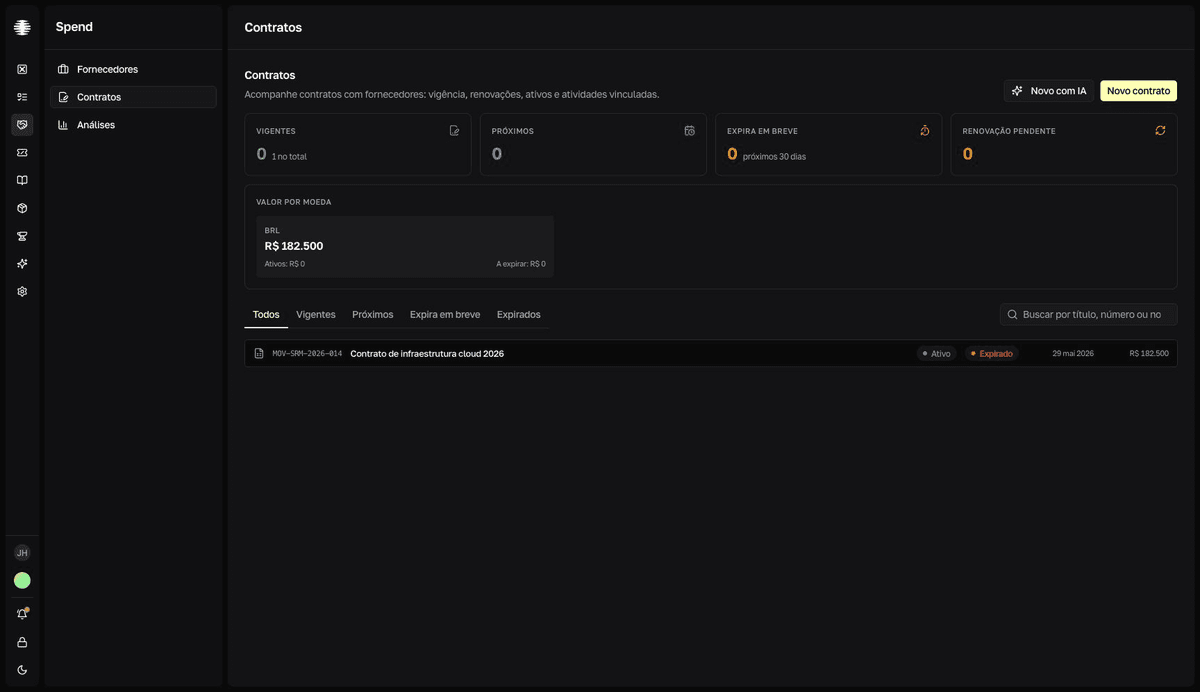
Encuentra contratos en la lista
Las pestañas Todos, Vigentes, Próximos, Expira em breve (expira pronto) y Expirados filtran por ciclo de vida. El campo Buscar por título, número ou notas (buscar por título, número o notas) busca exactamente eso — el nombre del proveedor no entra en la búsqueda; para ver los contratos de un proveedor, abre la sección Contratos en su página. Las tarjetas de arriba resumen la cartera — mira Seguir vigencias y renovaciones.
Revisa el detalle del contrato
Abre un contrato para ver la franja Vigência (vigencia) con los días restantes, la cuadrícula con Valor, Tipo, Status, Ciclo, Renovação (renovación), Renova auto. (renovación automática), Anexos (adjuntos) y Tags, y la tarjeta Observações cuando hay notas. Usa Editar para corregir datos — Renova auto. y Tags son de solo lectura y no tienen campo en el formulario.
La tarjeta Impacto operacional muestra Ativos vinculados (activos vinculados), Atividades vinculadas (actividades vinculadas) y Outros contratos do fornecedor (otros contratos del proveedor). Los vínculos con activos y actividades se gestionan en Inventory y en Tasks — en el SRM aparecen solo para lectura.
En la tarjeta Anexos, usa Adicionar arquivo (añadir archivo) para subir el contrato firmado y las adendas, Baixar arquivo (descargar archivo) para descargar y Excluir arquivo (eliminar archivo) para quitar — la eliminación pide confirmación y no se puede deshacer.
Elimina un contrato
- 1
En el detalle del contrato, haz clic en el botón `…` y en `Excluir` (eliminar).
El diálogo
Excluir contrato?(¿eliminar contrato?) pide confirmación. - 2
Confirma en `Excluir contrato` (eliminar contrato).
resultadoMensaje: Contrato excluído com sucesso (contrato eliminado con éxito). Vuelves a la lista de contratos.
Los adjuntos se archivan junto con el contrato
La eliminación no se puede deshacer, y los archivos adjuntos se archivan y dejan de aparecer. Descarga los archivos que todavía necesites antes de eliminar.