Registrar proveedores
Registra el proveedor antes de anotar facturas, contactos o contratos. Toda factura y todo contrato pertenecen a un proveedor.
Crea una categoría primero
Todo proveedor necesita una Categoria (categoría). En un equipo nuevo, la lista de categorías empieza vacía — crea la primera antes de registrar el proveedor.
- 1
Abre `Fornecedores` (proveedores) en el SRM y haz clic en `Novo` (nuevo).
El diálogo
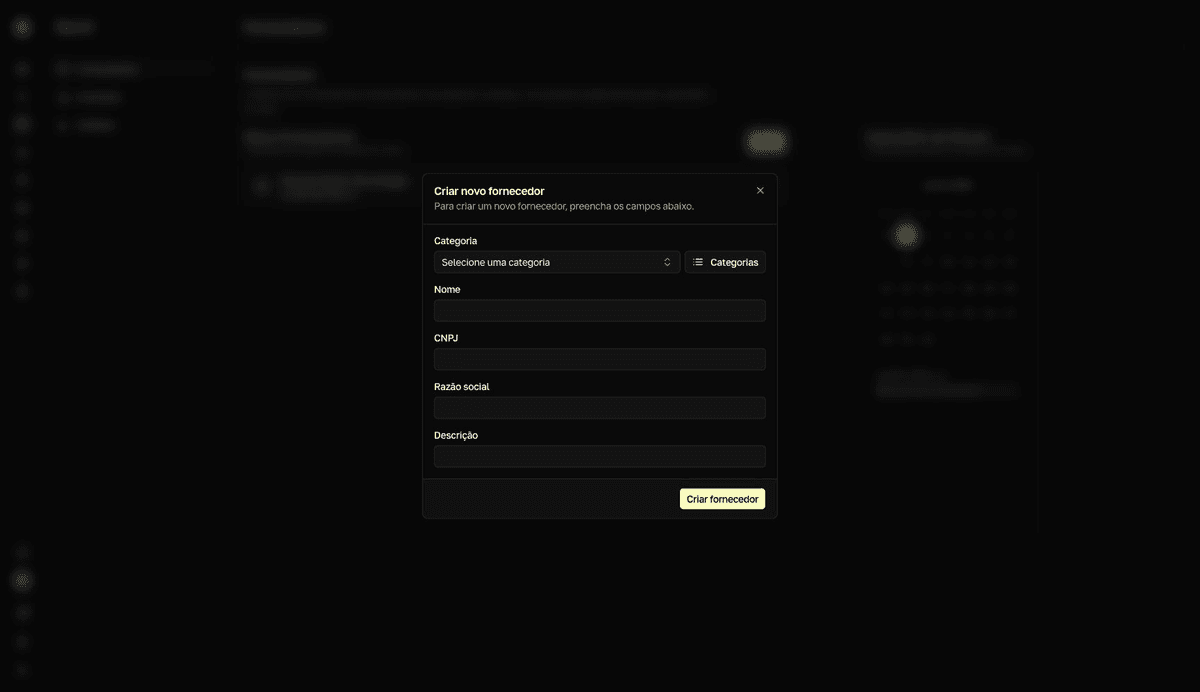
Criar novo fornecedor(crear nuevo proveedor) se abre con el campoCategoriaarriba. - 2
Haz clic en `Categorias` (categorías), junto al campo `Categoria`.
El diálogo
Criar nova categoria de fornecedor(crear nueva categoría de proveedor) se abre encima. - 3
Rellena `Nome` (nombre) y `Descrição` (descripción) y haz clic en `Criar categoria` (crear categoría).
resultadoMensaje: Categoria criada com sucesso (categoría creada con éxito). La categoría pasa a aparecer en el campo Categoria.
Las categorías son permanentes
No hay forma de editar ni eliminar una categoría después de crearla. Elige nombres que el equipo va a mantener, como Software, Telecom o Servicios.
Crea el proveedor
- 1
En el diálogo `Criar novo fornecedor`, selecciona la `Categoria`.
- 2
Rellena `Nome` y `CNPJ`.
El CNPJ (identificación fiscal brasileña de la empresa) tiene 14 dígitos y se formatea mientras escribes.
Razão social(razón social) yDescriçãoson opcionales. - 3
Haz clic en `Criar fornecedor` (crear proveedor).
resultadoMensaje: Fornecedor criado com sucesso (proveedor creado con éxito). El proveedor entra en la lista Meus fornecedores.
Define el día de vencimiento de las facturas
El campo Vencimento faturas (vencimiento de facturas) indica en qué día del mes suelen vencer las facturas de ese proveedor. Es el que coloca al proveedor en el calendario de facturas.
- 1
Abre el proveedor en la lista `Meus fornecedores` (mis proveedores).
La fila entera lleva a la página del proveedor.
- 2
Haz clic en el icono de lápiz junto al nombre del proveedor.
Se abre el diálogo
Editar fornecedor(editar proveedor). - 3
Rellena `Vencimento faturas` con el día del mes y haz clic en `Salvar` (guardar).
resultadoMensaje: Fornecedor atualizado com sucesso (proveedor actualizado con éxito). El proveedor pasa a aparecer en el calendario.
El campo solo existe al editar
Vencimento faturas no aparece en el diálogo de creación. Sin él, el proveedor nunca entra en el Calendário de faturas (calendario de facturas).
Añade contactos
- 1
En la página del proveedor, haz clic en `Criar` (crear) en la sección `Contatos` (contactos).
Se abre el diálogo
Criar novo contato(crear nuevo contacto). - 2
Rellena `Nome`, `E-mail` y `Telefone` (teléfono) y haz clic en `Criar contato` (crear contacto).
resultadoMensaje: Contato criado com sucesso (contacto creado con éxito). El contacto aparece en la sección Contatos.
Para corregir un contacto, haz clic en el lápiz de su fila, ajusta los campos en Editar contato (editar contacto) y haz clic en Salvar. Los proveedores y los contactos no se pueden eliminar — mantén el registro correcto editándolo.
Encuentra proveedores después
La lista Meus fornecedores se ordena por el gasto de los últimos 12 meses y no tiene campo de búsqueda. Para buscar, abre el menú de comandos y escribe al menos 2 caracteres — la búsqueda encuentra nombre, CNPJ y razón social. El botón con icono de recibo junto a cada fila registra una factura sin entrar en la página del proveedor — mira Controlar facturas.