Controlar facturas
Registra las facturas de cada proveedor para alimentar el Calendário de faturas (calendario de facturas) y el gráfico de Análises (análisis).
Crea una factura
- 1
Abre el proveedor y haz clic en `Nova fatura` (nueva factura).
Atajo: en la lista
Meus fornecedores(mis proveedores), el botón con icono de recibo junto a cada fila abre el mismo diálogo sin entrar en la página del proveedor. - 2
Rellena `Identificador/numero da fatura` (identificador/número de la factura), `Data de emissão` (fecha de emisión), `Data de vencimento da fatura` (fecha de vencimiento de la factura) y `Valor da fatura` (valor de la factura).
Las dos fechas vienen rellenadas con el día de hoy.
- 3
Haz clic en `Criar fatura` (crear factura).
resultadoMensaje: Nota fiscal criada com sucesso (nota fiscal creada con éxito). La factura entra en la lista del proveedor.
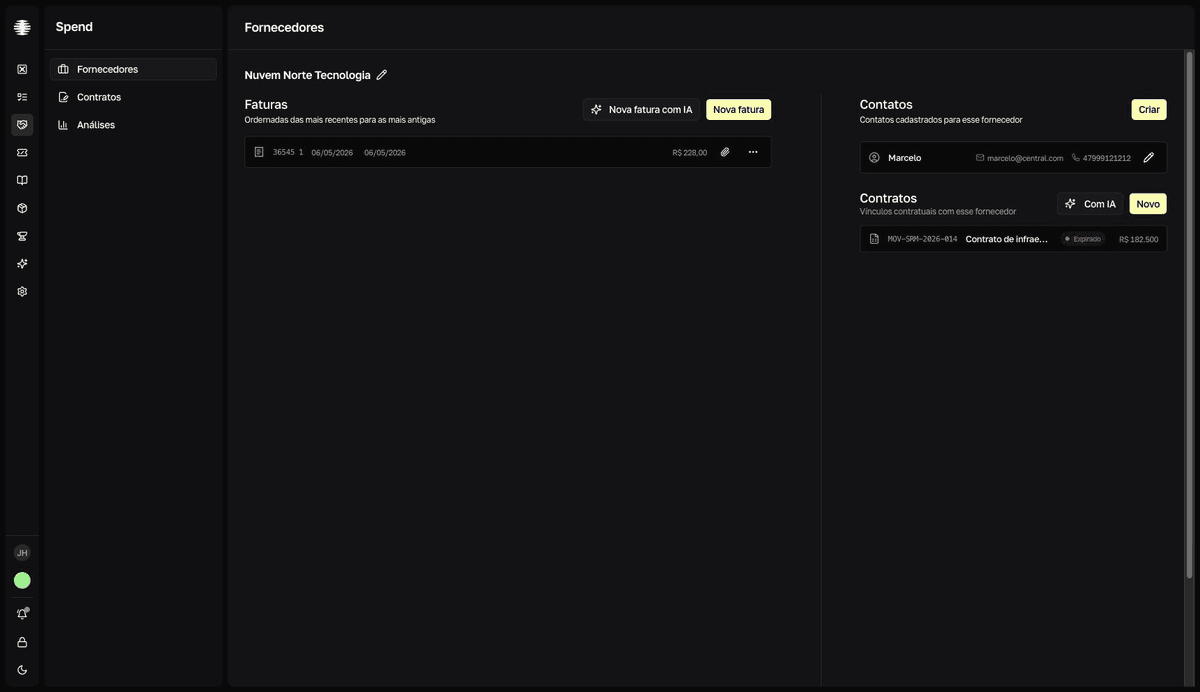
Factura y nota fiscal son el mismo registro
La interfaz llama al registro fatura (factura), pero los mensajes de confirmación dicen nota fiscal. Es el mismo dato.
Edita o elimina una factura
- 1
Haz clic en el botón `…` en la fila de la factura.
El menú muestra
EditaryExcluir(eliminar). - 2
Para corregir datos, haz clic en `Editar`, ajusta los campos y haz clic en `Salvar` (guardar).
resultadoMensaje: Nota fiscal atualizada com sucesso (nota fiscal actualizada con éxito). - 3
Para eliminar, haz clic en `Excluir` y confirma en `Deletar fatura` (eliminar factura).
resultadoMensaje: Nota fiscal excluída com sucesso (nota fiscal eliminada con éxito). La factura sale de la lista.
La eliminación es definitiva
Como avisa la confirmación, la acción no se podrá deshacer y todos los datos de esa factura se perderán.
Adjunta archivos a la factura
- 1
Haz clic en el botón de clip (`Anexos` — adjuntos) en la fila de la factura.
El panel
Anexosse expande debajo de la fila. - 2
Haz clic en `Adicionar arquivo` (añadir archivo) y selecciona el archivo.
Acepta PDF, imágenes, documentos, hojas de cálculo, JSON y XML.
resultadoMensaje: Arquivo enviado com sucesso (archivo subido con éxito). El archivo aparece en el panel Anexos. - 3
Para descargar un adjunto, haz clic en el icono `Baixar arquivo` (descargar archivo) en su fila.
Los adjuntos de factura no se pueden eliminar
Después de subido, el archivo queda permanente en la factura — revísalo antes de subirlo. Los adjuntos de contrato, en cambio, sí se pueden eliminar.
Navega por la lista
La lista muestra primero las facturas más recientes, 10 por página — usa la paginación al final de la lista. Para registrar a partir de un PDF o una imagen, mira Crear una factura con IA.