Mantenha a rotina do time em dia no Tasks
O Tasks organiza o checklist operacional do time. Você define tarefas — rotinas que se repetem ou pontuais com data marcada —, registra OK ou NOK em cada horário previsto e acompanha a confiabilidade do que foi combinado.
O modelo: tarefa, horário, registro
Uma tarefa é algo que o time precisa executar. Ela pode ser uma rotina (Recorrente), que repete nos dias da semana ou do mês, ou Pontual, com uma única data. Cada tarefa tem categoria, responsáveis e horários — sem horário definido, ela vale para qualquer horário do dia. A cada dia e horário previstos, alguém registra o resultado: esse é o registro.
| Termo | O que é |
|---|---|
Pontual | Tarefa com uma única data. Passa por Em breve, Pendente, Concluída ou Atrasada. |
Rotina (Recorrente) | Tarefa que repete em dias da semana ou do mês, nos horários definidos. |
| Registro | O resultado de um horário em um dia: OK, NOK ou — enquanto ninguém registra — Pendente. |
Responsáveis | Quem executa e registra a tarefa. São eles que recebem os lembretes por e-mail. |
Categoria | Rótulo que agrupa as tarefas do time. Criada pelo próprio time, direto no formulário. |
Confiab. 30d | Percentual de registros OK de uma rotina nos últimos 30 dias. |
Na interface, as listas dizem atividade e os formulários dizem tarefa — são a mesma coisa. Nesta documentação, usamos tarefa.
As três telas
| Tela | Para quê |
|---|---|
Hoje | Registrar o dia: tudo o que vence hoje, com botões de OK e NOK por horário. Veja Registrar o dia. |
Atividades | Definir e manter as tarefas: criar, editar, excluir e ler a coluna Confiab. 30d das rotinas. Veja Criar uma tarefa. |
Histórico | Auditar a execução passada por Dia, Semana ou Mês. Veja Consultar o histórico. |
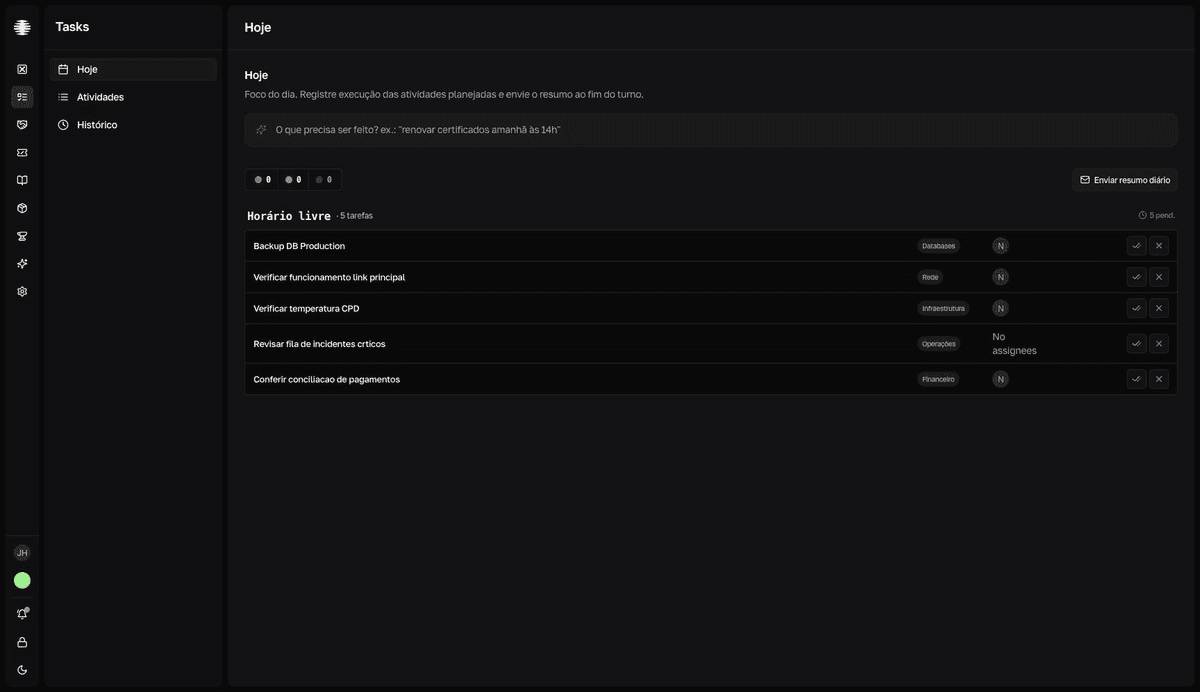
O ciclo de um dia
- Os responsáveis recebem lembretes por e-mail antes do horário e quando um horário passa sem registro.
- Durante o turno, o time registra
OKouNOKem cada horário na telaHoje. - No fim do turno, alguém clica em
Enviar resumo diárioe a equipe recebe o fechamento do dia por e-mail — veja Enviar o resumo diário. - A confiabilidade e o histórico acumulam esses registros. Dias sem registro contam contra o número — registrar
NOKé melhor que deixar em branco.
Quem pode usar
O Tasks aparece no menu de apps quando o plano da equipe inclui o módulo, e cada membro recebe acesso nas configurações da equipe. Dentro do módulo, todos com acesso criam, editam e registram tarefas. Veja Quem pode usar o Tasks.