Criar uma tarefa
Use o diálogo Adicionar tarefa para criar uma rotina ou uma tarefa pontual com todos os detalhes: frequência, horários, responsáveis e lembretes.
Crie a tarefa
- 1
Abra `Atividades` e clique em `Adicionar tarefa`.
O diálogo
Adicionar tarefaabre. Para uma pontual rápida em uma linha, a barra de criação por texto também funciona. - 2
Preencha `Nome da tarefa` e `Categoria`.
Os dois campos são obrigatórios. Em
Categoria, escolha uma existente ou digite um nome novo e selecione a opção de criar — a categoria nasce ali mesmo. UseDescriçãopara detalhar o procedimento, se ajudar. - 3
Defina os `Responsáveis`.
Clique em
Selecionar responsáveise marque quem executa a tarefa no diálogoSelecionar técnicos— ou useMe atribuirpara se colocar como responsável. Só aparecem membros com acesso ao Tasks, e membros inativos não podem ser selecionados; veja Quem pode usar o Tasks. - 4
Escolha a `Frequência`.
Pontualpede umaData.Recorrentepede oTipo de recorrência—Semanal (dias da semana)ouMensal (dias do mês)— e os dias correspondentes. - 5
Informe os horários em `Horários específicos (opcional)`.
Digite os horários no formato
HH:MM, separados por vírgula — por exemplo,08:00, 16:00. Em branco, a tarefa vale para qualquer horário dos dias selecionados. Entradas fora do formato são ignoradas. - 6
Confira o painel `Próximas 3 ocorrências`.
Ele mostra as próximas datas e horários calculados a partir do que você preencheu. Se uma ocorrência esperada não aparece, revise os dias e os horários antes de salvar.
- 7
Clique em `Adicionar tarefa`.
resultadoToast "Tarefa criada com sucesso." A tarefa passa a aparecer em Hoje nos dias e horários em que vence.
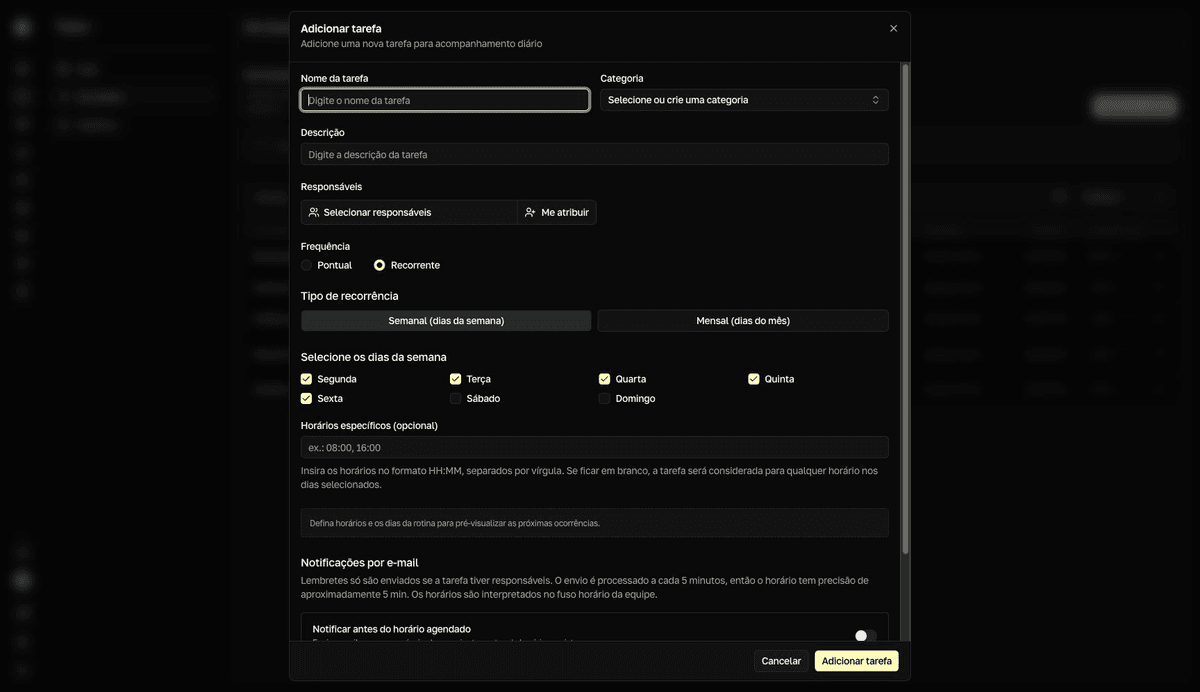
O padrão é uma rotina de segunda a sexta
O formulário abre com Recorrente selecionado e os dias de segunda a sexta marcados. Quem não mexe nos checkboxes cria uma rotina de seg–sex sem perceber. Confira o painel Próximas 3 ocorrências antes de salvar.
O mesmo formulário traz a seção Notificações por e-mail, que liga os lembretes da tarefa — veja Configurar lembretes.