Consultar o histórico
O Histórico é um calendário da execução do time em três níveis de zoom — Dia, Semana e Mês. Use-o para auditar registros passados e enxergar tendências.
Navegue pelo calendário
- 1
Abra `Histórico` na navegação do Tasks.
A tela abre na visão
Semana. Alterne entreDia,SemanaeMêspelas abas. - 2
Mova o período com `Anterior` e `Próximo`.
O botão
Hojevolta ao período atual. A data selecionada é compartilhada entre as visões: clicar em um dia naSemanaou noMêsabre aquele dia na visãoDia. - 3
Leia as cores pela legenda.
Em
SemanaeMês, a tinta de cada dia segue o percentual deOK:100%,≥80%,≥50%e<50%. Os pontos vermelhos marcamFalha(NOK) e os cinzas,N/A. Veja Status e cores.
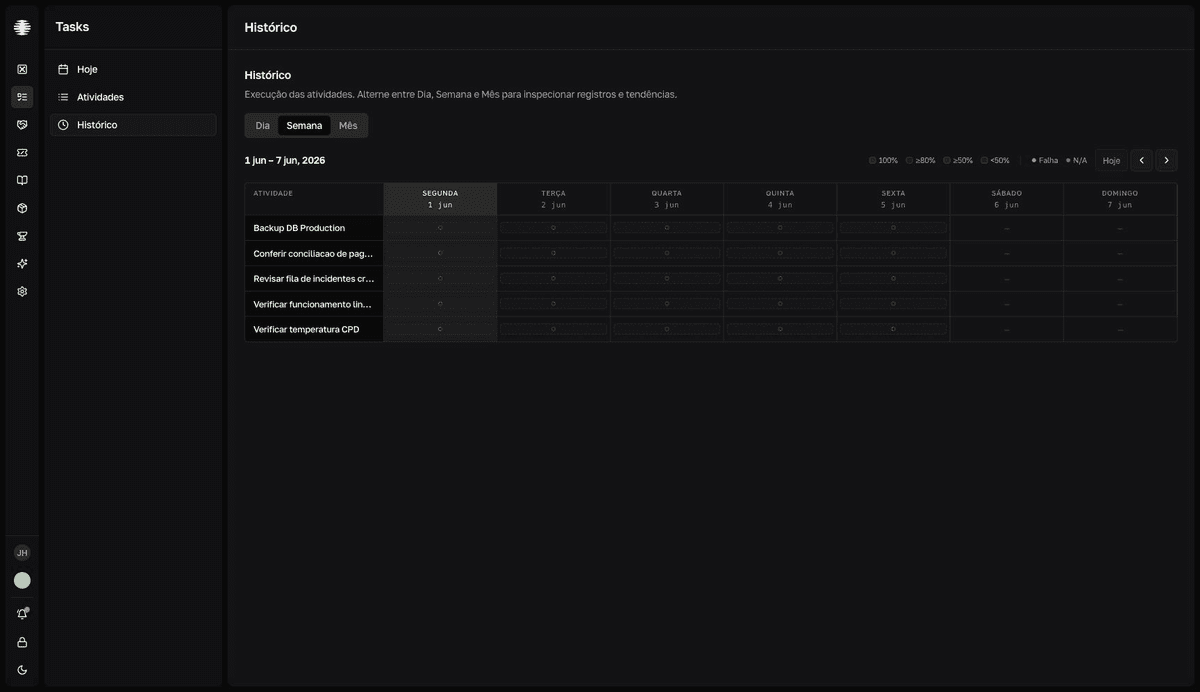
O que cada visão responde
| Visão | O que mostra | Use para |
|---|---|---|
Dia | Lista do dia, agrupada em Pontuais e horários, com um selo de status por tarefa: Pendente, OK, NOK ou N/A. Clique na linha para abrir o painel de detalhes. | Conferir um dia específico, registro a registro. |
Semana | Matriz atividade × dia. Cada célula é um chip colorido com pontos de status por horário; o tooltip detalha cada horário. Clique em uma célula para abrir o dia. | Ver padrões por tarefa — qual rotina vem falhando em quais dias. |
Mês | Grade mensal com a tinta de qualidade por dia, pontos de NOK e N/A e, no rodapé de cada dia, o total de horários e o percentual de OK. | Ver a tendência do mês e localizar dias críticos. |
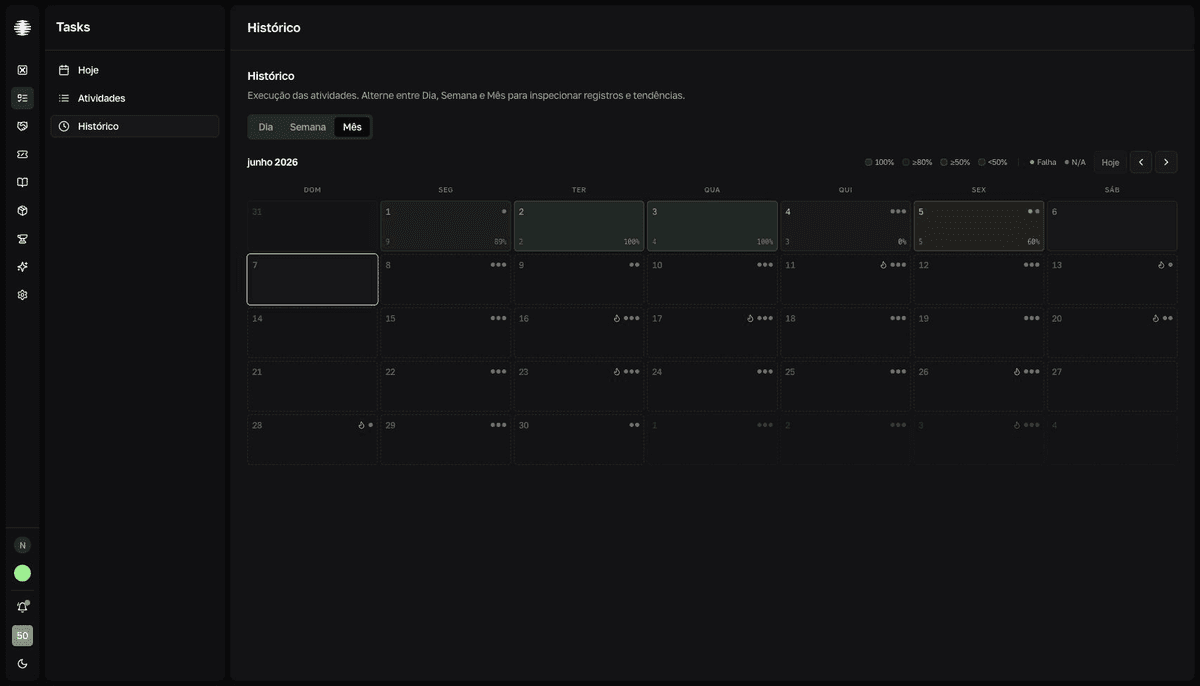
Traço não é pendência
Na visão Semana, — significa que a atividade não estava agendada naquele dia. Um chip tracejado com ponto vazado significa agendada e Pendente — havia horário e ninguém registrou.
Histórico de uma tarefa específica
Para auditar uma única tarefa, clique nela em qualquer lista e abra a aba Histórico do painel de detalhes: os últimos 50 registros, com data, horário, status e mensagem. A aba é somente leitura — correções valem só para registros de hoje; veja Corrigir um registro.