GOVERNANÇAGuide
Revisar o acesso de uma pessoa
Responda "o que esta pessoa consegue ver no Vault?" em uma tela só — para revisar permissionamento ou preparar um offboarding. A tela Acesso aparece somente para gestores do Vault.
Selecione a pessoa
- 1
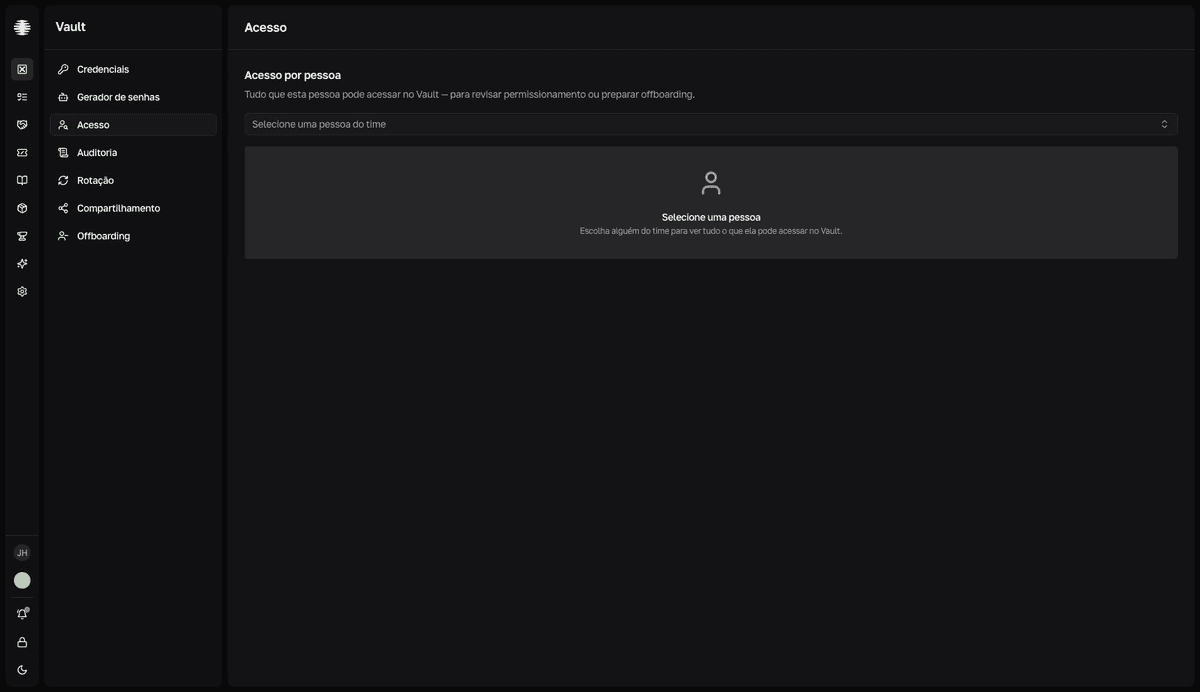
Abra `Acesso` na lateral do Vault.
A tela
Acesso por pessoaabre pedindo uma seleção. - 2
Use `Selecione uma pessoa do time` e busque por nome ou email.
A tela carrega tudo o que a pessoa alcança: quatro tiles de resumo e a tabela de credenciais.
resultadoTiles: Total alcançável · Próprias · Via grupos · Vistas em 30d
Leia o resultado
- A coluna
Origemmostra de onde vem o acesso:Próprio(a pessoa é dona) ou o nome do grupo que herda a credencial. - Os filtros
Tudo,Próprias,Via gruposeNunca vistasrecortam a tabela.Nunca vistaslista credenciais que a pessoa alcança mas nunca abriu — candidatas a sair dos grupos dela. - A coluna
Última vistamostra quando a pessoa abriu cada credencial pela última vez.
Acesso maior do que a função pede é sinal de revisar os grupos da pessoa em Grupos.
Encadeie as próximas ações
Com a pessoa selecionada, dois botões continuam o trabalho: Ver auditoria abre a Auditoria já filtrada pela pessoa, e Iniciar offboarding abre o dialog de offboarding com a pessoa pré-selecionada.