Salvar uma credencial
Guarde um segredo no Vault para o seu time encontrar e reutilizar, em vez de mandar a senha por mensagem.
Crie a credencial
- 1
Abra `Credenciais` na lateral do Vault e clique em `Criar nova`.
O dialog
Criar nova credencialabre. Ele também está no menu de comandos (⌘K→Nova credencial), de qualquer tela do Vault. - 2
Escolha o `Tipo de credencial`: `Login`, `Env` ou `Nota`.
Loginé o padrão. A descrição abaixo do seletor muda conforme o tipo. Veja a lista de tipos mais adiante se estiver em dúvida. - 3
Preencha o `Nome` — e a `URL`, se for `Login`.
Dê um nome que o time reconheça; o mínimo é 3 caracteres. A
URLprecisa ser completa, comhttps://— "exemplo.com" falha com "Insira uma URL válida". - 4
Adicione `Tags` para facilitar buscas futuras.
Digite e pressione Enter. O campo sugere as tags que o time já usa.
- 5
Selecione `Grupos` se quiser compartilhar.
Cada grupo selecionado passa a ver a credencial. Sem grupo, ela fica
Privada— só você a vê. Você pode mudar isso depois; veja Compartilhar uma credencial. - 6
Preencha os campos em `Campos` ou cole um `.env`.
Na visão
Campos, clique emAdicionar campoe preencha chave e valor por linha. Na visão.env, cole variáveis no formatoCHAVE=valor, uma por linha — cada linha vira um campo. Para o tipoEnv, a visão.envé a única. - 7
Clique em `Criar credencial`.
O atalho
⌘/Ctrl+Entertambém envia.resultadoToast "Credencial criada com sucesso." — a credencial aparece na lista de Credenciais.
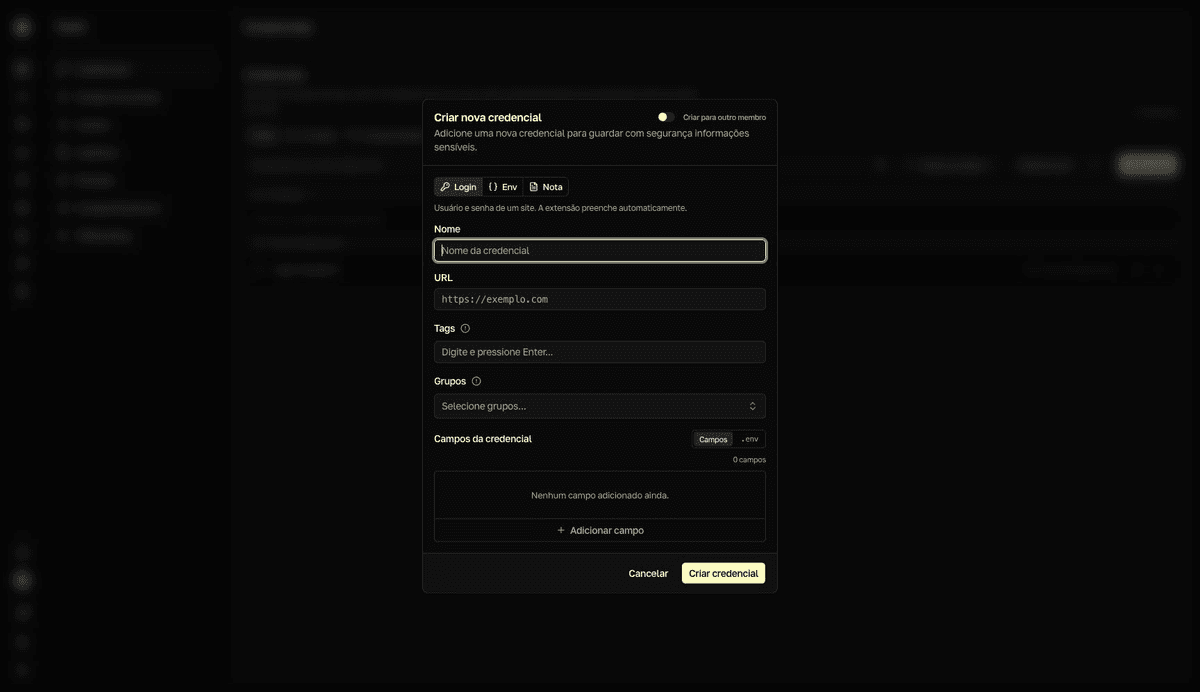
Se você fechar o dialog com alterações não salvas, o Vault pergunta "Descartar alterações?" antes de descartar.
Escolha o tipo certo
Login— usuário e senha de um site. A extensão preenche automaticamente.Env— conjunto de variáveis de ambiente para a CLI injetar.Nota— notas, chaves de API, qualquer par chave/valor.
Criar para outro membro (gestores)
Gestores do Vault veem o toggle Criar para outro membro no topo do dialog. Com ele ligado, o combobox Criar para permite escolher um membro com acesso ao Vault — útil para entregar uma credencial pronta para alguém.
A credencial vai para o cofre da outra pessoa
Quem você seleciona em Criar para vira o dono. A credencial nasce no cofre privado dessa pessoa e você deixa de vê-la, a menos que ela entre em um grupo seu. Não é um compartilhamento — é uma transferência de propriedade.