Revelar, copiar e editar campos
Tudo o que você faz com uma credencial no dia a dia acontece no painel dela: revelar um valor, copiar, editar campos e consultar o histórico.
Abra a credencial
Em Credenciais, clique na linha da credencial. O painel lateral abre com duas abas: Detalhes e Histórico. Você também encontra qualquer credencial pelo menu de comandos (⌘K) digitando parte do nome.
Revele ou copie um valor
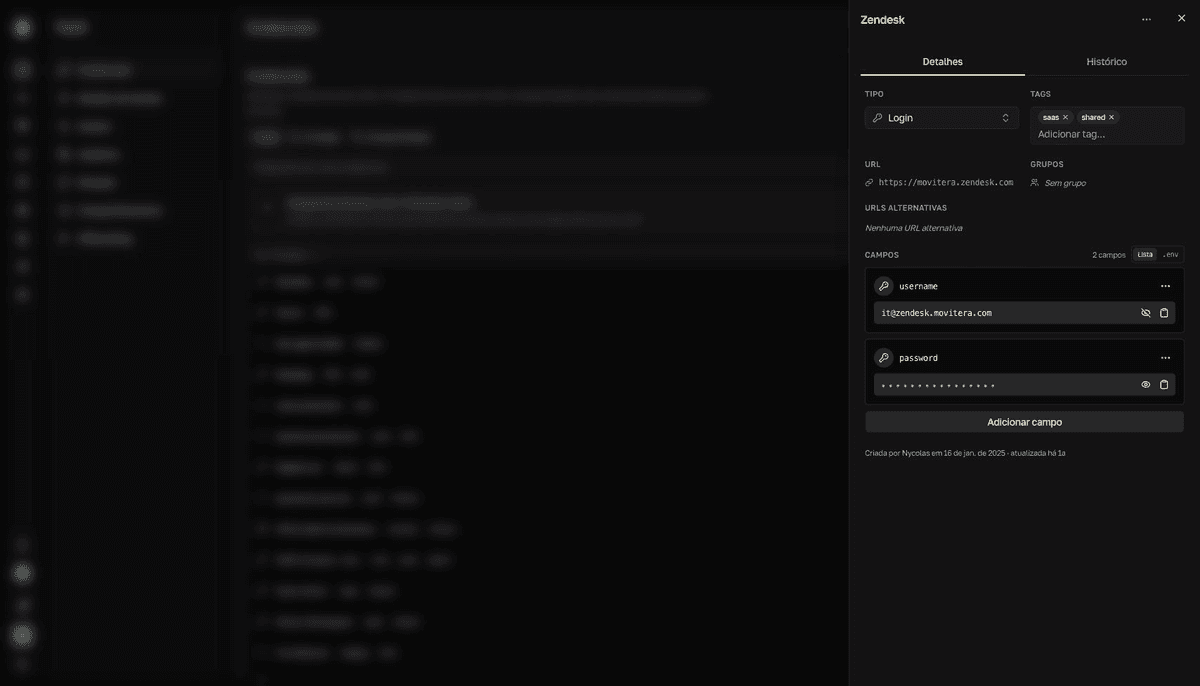
Na seção Campos da aba Detalhes, cada campo mostra a chave e o valor oculto (••••••••). Use o ícone de olho (Revelar valor / Ocultar valor) para ver o valor, ou o ícone de prancheta (Copiar valor) para copiá-lo — a cópia funciona mesmo com o valor oculto.
Revelar e copiar ficam registrados
Cada revelação — e cada cópia, mesmo de um valor oculto — descriptografa o segredo e gera um evento Viu segredo na Auditoria do time e no Histórico da credencial.
Edite um campo
- 1
No campo, abra o menu `⋯` e clique em `Editar`.
O valor abre em um input inline com
SalvareCancelar. - 2
Digite o novo valor e salve.
O Vault confirma com
Salvar alteração?, mostrando o diff entre o valor antigo e o novo antes de aplicar.resultadoToast "Campo editado com sucesso" — a alteração aparece no Histórico como "Editou".
- Para adicionar um campo, clique em
Adicionar campoe preenchaChaveeValor. - Para apagar um campo, use
⋯→Remover. O Vault avisa: "Essa ação não poderá ser desfeita. Isso vai permanentemente apagar o campo e seu valor."
Edite tudo de uma vez pela visão .env
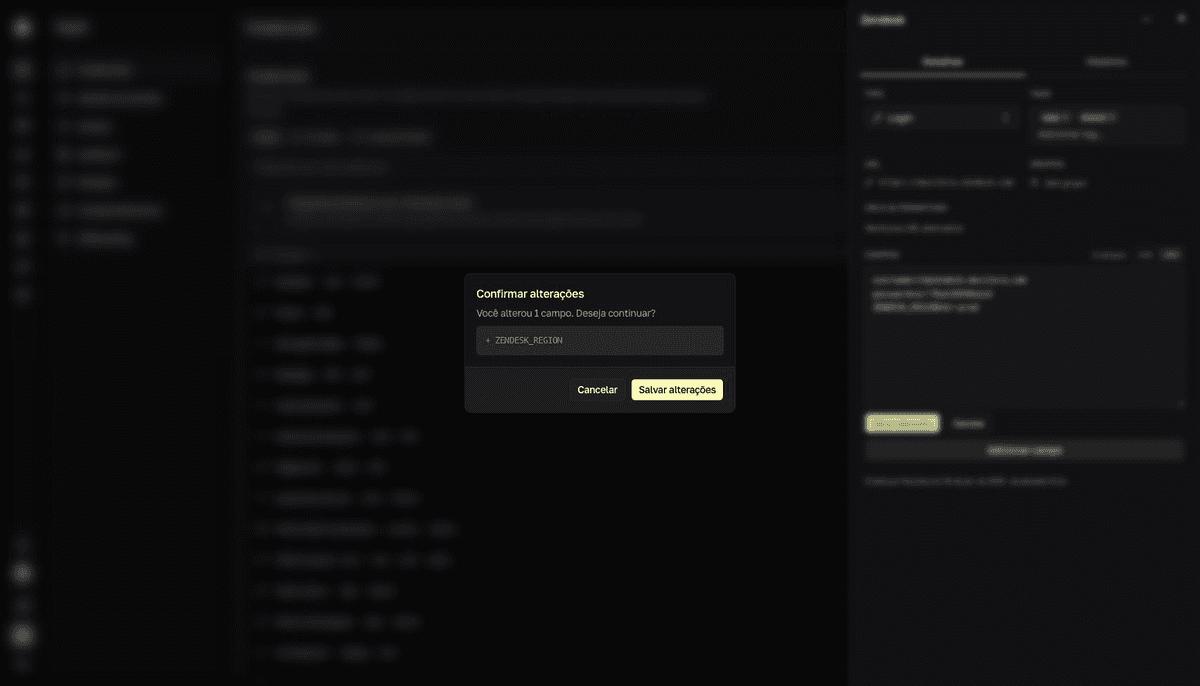
O alternador Lista / .env na seção Campos troca para uma visão de texto no formato CHAVE=valor. Clique em Editar para abrir todos os valores em um editor; ao salvar, o Vault mostra Confirmar alterações com um diff colorido (+ adicionado, ~ alterado, - removido) antes de aplicar.
Chaves ausentes do texto são removidas
A edição em massa substitui o conjunto inteiro de campos. Toda chave que não estiver no texto colado é apagada — o diff mostra essas linhas com -. Revise o diff antes de clicar em Salvar alterações.
Outros detalhes editáveis
- Nome — clique no título do painel, edite e pressione Enter.
Tipo— o selectLogin/Env/Notasalva ao trocar.TagseURL— edição inline com o ícone de lápis.URLs alternativas(sóLogin) — endereços extras que a extensão também reconhece para preencher o login.Grupos— controla quem vê a credencial; veja Compartilhar uma credencial.
Consulte o histórico da credencial
A aba Histórico lista quem fez o quê nesta credencial: Visualizou, Descriptografou, Editou (com os campos alterados) e Desativou. Use Carregar mais para voltar no tempo. Para a trilha do time inteiro, gestores usam a Auditoria.
Desative uma credencial
No menu ⋯ da credencial (na lista ou no painel), clique em Desativar. O Vault confirma com Desativar credencial antes de aplicar.
Desativar não tem desfazer
A credencial sai da listagem e não há lixeira nem reativação na interface. Antes de desativar, confirme que ninguém do time ainda depende dela.