Rotacionar segredos
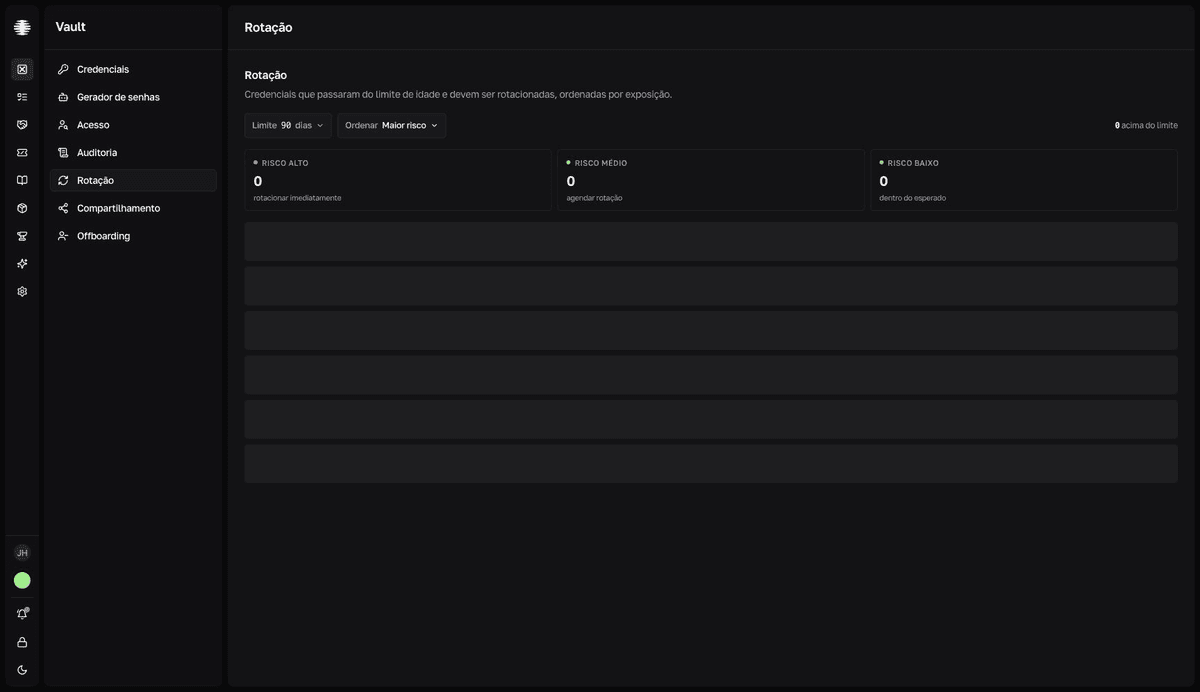
Troque senhas e chaves antigas com regularidade. A tela Rotação lista as credenciais que passaram do limite de idade, ordenadas por exposição — visível somente para gestores do Vault.
Encontre o que precisa rotacionar
- 1
Abra `Rotação` na lateral do Vault.
Três tiles resumem a fila:
Risco alto(rotacionar imediatamente),Risco médio(agendar) eRisco baixo(dentro do esperado). - 2
Ajuste o `Limite` de idade: 30, 60, 90, 180 ou 365 dias.
O padrão é 90 dias. Limites menores trazem credenciais mais recentes para a revisão.
- 3
Ordene com `Ordenar`: `Maior risco`, `Mais antigas` ou `Mais recentes`.
O risco combina a idade do segredo com quantos membros podem vê-lo. O selo vermelho
nunca rotacionadamarca credenciais que nunca tiveram o valor trocado desde a criação.
Rotacione uma credencial
`Rotacionar` só abre a credencial
O botão não troca nada sozinho: ele abre o painel da credencial para você editar o valor. A rotação é a edição do campo.
- 1
Troque o segredo no sistema de origem.
Gere o valor novo no Gerador de senhas e atualize primeiro o serviço de origem — o Vault guarda a cópia, não a fonte.
- 2
Na linha da credencial, clique em `Rotacionar`.
O painel da credencial abre na aba
Detalhes, onde fica a seçãoCampos. - 3
Edite o campo com o valor novo e confirme em `Salvar alteração?`.
O dialog mostra o diff entre o valor antigo e o novo. Veja Revelar, copiar e editar campos.
resultadoA edição zera a idade do segredo — a credencial sai da lista de Rotação.
Quando nenhuma credencial passa do limite, a tela mostra "Tudo em dia". Ajuste o Limite para revisar credenciais mais recentes.