Configurar proveedores
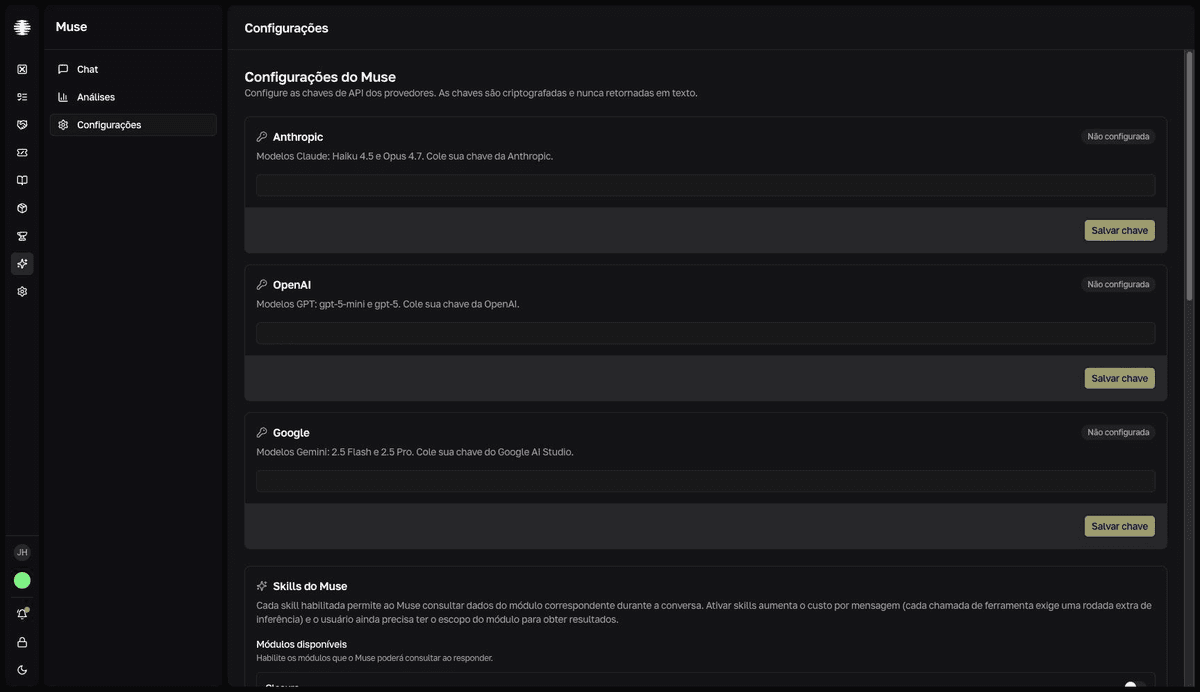
Guarda al menos una clave de proveedor para liberar modelos en el chat. Las claves se cifran y nunca se devuelven en texto.
Agrega una clave
- 1
Abre `Configuración` en Muse.
Solo los administradores de Muse acceden a esta pantalla. Cada tarjeta de proveedor muestra el badge
ConfiguradaoNão configurada(No configurada). - 2
Pega la clave en la tarjeta del proveedor.
Obtén la clave en el panel del proveedor: Anthropic, OpenAI o Google AI Studio. El campo indica el formato esperado.
- 3
Haz clic en `Salvar chave` (Guardar clave).
resultadoAparece la confirmación `Chave salva com sucesso` (Clave guardada con éxito). Los modelos aparecen en `Modelos disponíveis` (Modelos disponibles) y en el selector `Modelo` del Chat.
Modelos liberados por clave
| Proveedor | Formato de la clave | Modelos liberados |
|---|---|---|
| Anthropic | sk-ant-api03-... | claude-haiku-4-5, claude-opus-4-7 |
| OpenAI | sk-proj-... | gpt-5-mini, gpt-5 |
AIza... | gemini-2.5-flash, gemini-2.5-pro |
Sustituye o elimina una clave
Usa Substituir chave (Sustituir clave) para cambiar la clave de un proveedor ya configurado — el campo está siempre vacío, porque la clave guardada nunca se muestra de vuelta. Usa Remover (Eliminar) cuando el equipo ya no deba usar el proveedor; aparece la confirmación Chave removida (Clave eliminada).
Eliminar la clave interrumpe las conversaciones del proveedor
Cada conversación queda atada al modelo elegido al crearla. Al eliminar la clave, esas conversaciones dejan de responder con el mensaje "A chave do provedor foi removida. Peça ao administrador para reconfigurá-la." (La clave del proveedor fue eliminada. Pídele al administrador que la reconfigure.) Guarda una nueva clave del mismo proveedor para que vuelvan a funcionar.