Iniciar una conversación
Inicia una conversación para preguntar sobre datos del equipo, pedir resúmenes o análisis. Cada conversación usa un modelo fijo, elegido al crearla.
Crea la conversación y envía el primer mensaje
- 1
Abre `Muse` en la barra lateral y entra en `Chat`.
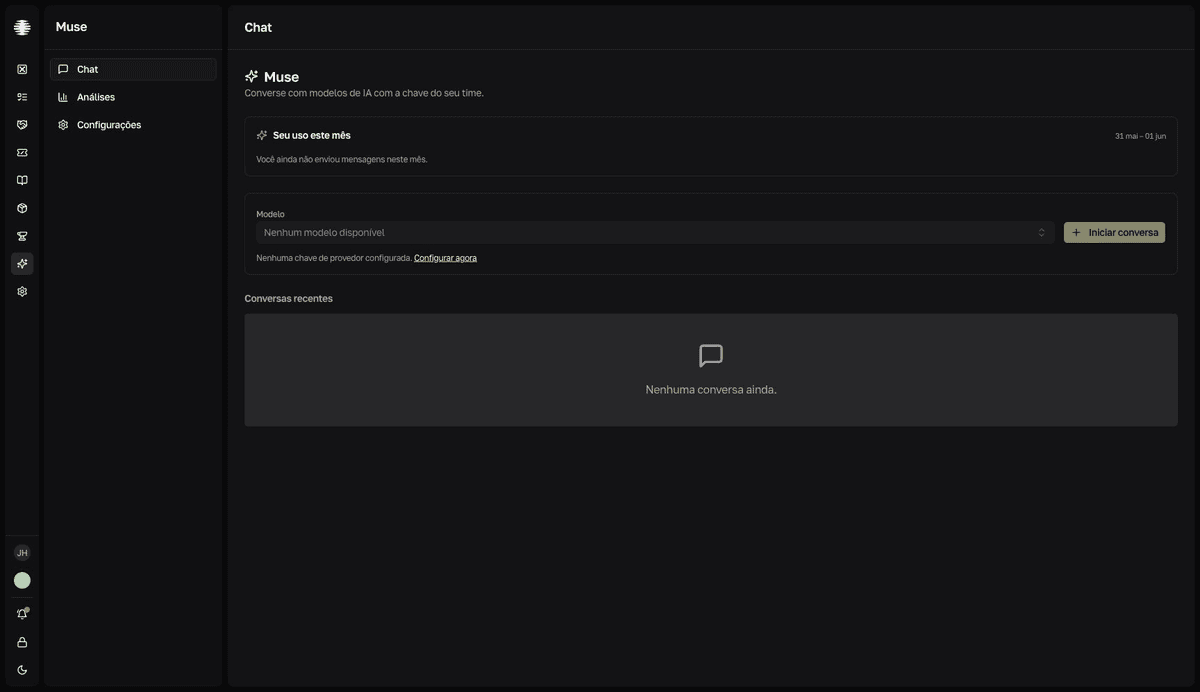
La pantalla muestra el panel
Seu uso este mês(Tu uso este mes), el selectorModeloy la listaConversas recentes(Conversaciones recientes). - 2
Elige un modelo en `Modelo`.
Los elementos siguen el formato
Anthropic · claude-opus-4-7. El último modelo usado en el equipo viene preseleccionado. Si apareceNenhum modelo disponível(Ningún modelo disponible), un administrador todavía necesita configurar un proveedor. - 3
Haz clic en `Iniciar conversa` (Iniciar conversación).
El chat se abre vacío, con un saludo y cuatro sugerencias de pregunta. Hacer clic en una sugerencia rellena el campo sin enviar.
- 4
Escribe en `Pergunte ou peça ao Muse…` (Pregunta o pídele a Muse…) y pulsa `Enter`.
Shift+Entersalta de línea sin enviar.resultadoLa respuesta llega en streaming. El panel de actividad y la sección `Fontes` (Fuentes) muestran lo que Muse consultó.
Durante la respuesta
- Para interrumpir la generación, haz clic en
Parar(Detener). La respuesta parcial se descarta de la pantalla. - Si subes en la conversación, el botón
Rolar para o fim(Ir al final) te devuelve al final de la conversación. - El título de la conversación se genera automáticamente tras los primeros mensajes — hasta entonces, aparece como
Conversa sem título(Conversación sin título).
Modelo y gestión de la conversación
El modelo y el proveedor son fijos por conversación: para usar otro modelo, inicia una conversación nueva. No hay renombrar, archivar ni eliminar. La lista Conversas recentes se ordena por la última actualización, y la búsqueda por título se hace desde la paleta de comandos (⌘K).
Seguridad de credenciales
Las contraseñas no se revelan
Muse puede buscar datos de los módulos habilitados, pero nunca revela contraseñas. Para consultar una credencial, abre Vault. Este aviso queda fijo bajo el campo de mensaje.