Crear una tarea
Usa el diálogo Adicionar tarefa (Agregar tarea) para crear una rutina o una tarea puntual con todos los detalles: frecuencia, horarios, responsables y recordatorios.
Crea la tarea
- 1
Abre `Atividades` (Actividades) y haz clic en `Adicionar tarefa` (Agregar tarea).
Se abre el diálogo
Adicionar tarefa. Para una puntual rápida en una línea, la barra de creación por texto también funciona. - 2
Completa `Nome da tarefa` (nombre de la tarea) y `Categoria` (categoría).
Los dos campos son obligatorios. En
Categoria, elige una existente o escribe un nombre nuevo y selecciona la opción de crear — la categoría nace ahí mismo. UsaDescrição(descripción) para detallar el procedimiento, si ayuda. - 3
Define los `Responsáveis` (responsables).
Haz clic en
Selecionar responsáveis(seleccionar responsables) y marca a quienes ejecutan la tarea en el diálogoSelecionar técnicos(seleccionar técnicos) — o usaMe atribuir(asignarme) para ponerte como responsable. Solo aparecen miembros con acceso a Tasks, y los miembros inactivos no se pueden seleccionar; mira Quién puede usar Tasks. - 4
Elige la `Frequência` (frecuencia).
Pontual(puntual) pide unaData(fecha).Recorrente(recurrente) pide elTipo de recorrência(tipo de recurrencia) —Semanal (dias da semana)(semanal, días de la semana) oMensal (dias do mês)(mensual, días del mes) — y los días correspondientes. - 5
Indica los horarios en `Horários específicos (opcional)` (horarios específicos, opcional).
Escribe los horarios en formato
HH:MM, separados por comas — por ejemplo,08:00, 16:00. En blanco, la tarea vale para cualquier horario de los días seleccionados. Las entradas fuera del formato se ignoran. - 6
Revisa el panel `Próximas 3 ocorrências` (próximas 3 ocurrencias).
Muestra las próximas fechas y horarios calculados a partir de lo que completaste. Si una ocurrencia esperada no aparece, revisa los días y los horarios antes de guardar.
- 7
Haz clic en `Adicionar tarefa`.
resultadoToast "Tarefa criada com sucesso." (Tarea creada con éxito.) La tarea pasa a aparecer en Hoje los días y horarios en que vence.
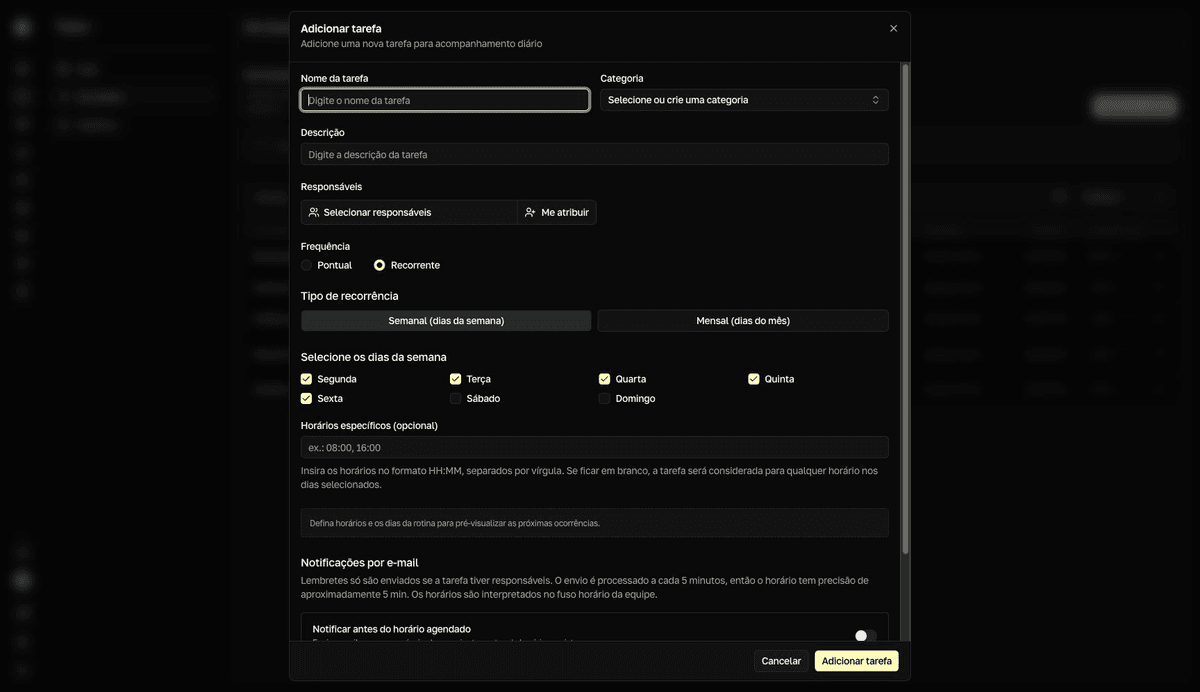
El valor predeterminado es una rutina de lunes a viernes
El formulario se abre con Recorrente (recurrente) seleccionado y los días de lunes a viernes marcados. Si no tocas las casillas, creas una rutina de lun–vie sin darte cuenta. Revisa el panel Próximas 3 ocorrências (próximas 3 ocurrencias) antes de guardar.
El mismo formulario trae la sección Notificações por e-mail (notificaciones por correo), que activa los recordatorios de la tarea — mira Configurar recordatorios.