Consultar el historial
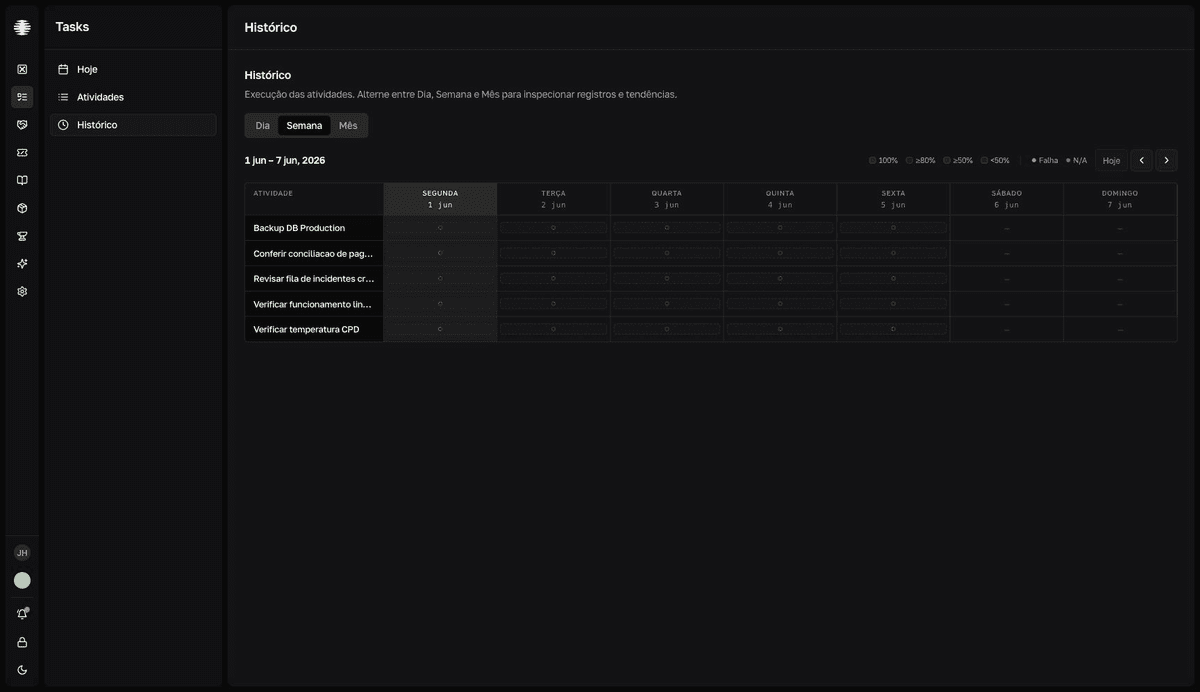
El Histórico (Historial) es un calendario de la ejecución del equipo con tres niveles de zoom — Dia (día), Semana y Mês (mes). Úsalo para auditar registros pasados y ver tendencias.
Navega por el calendario
- 1
Abre `Histórico` en la navegación de Tasks.
La pantalla se abre en la vista
Semana. Alterna entreDia(día),SemanayMês(mes) con las pestañas. - 2
Mueve el periodo con `Anterior` y `Próximo` (siguiente).
El botón
Hoje(hoy) vuelve al periodo actual. La fecha seleccionada se comparte entre las vistas: hacer clic en un día enSemanaoMêsabre ese día en la vistaDia. - 3
Lee los colores con la leyenda.
En
SemanayMês, el color de cada día sigue el porcentaje deOK:100%,≥80%,≥50%y<50%. Los puntos rojos marcanFalha(falla, NOK) y los grises,N/A. Mira Estados y colores.
Qué responde cada vista
| Vista | Qué muestra | Úsala para |
|---|---|---|
Dia (día) | La lista del día, agrupada en Pontuais (puntuales) y horarios, con una etiqueta de estado por tarea: Pendente (pendiente), OK, NOK o N/A. Haz clic en la fila para abrir el panel de detalles. | Revisar un día específico, registro por registro. |
Semana | Una matriz actividad × día. Cada celda es un chip coloreado con puntos de estado por horario; el tooltip detalla cada horario. Haz clic en una celda para abrir el día. | Ver patrones por tarea — qué rutina viene fallando en qué días. |
Mês (mes) | Una cuadrícula mensual con el tono de calidad por día, puntos de NOK y N/A y, al pie de cada día, el total de horarios y el porcentaje de OK. | Ver la tendencia del mes y ubicar días críticos. |
El guion no es una pendiente
En la vista Semana, — significa que la actividad no estaba agendada ese día. Un chip con borde discontinuo y punto hueco significa agendada y Pendente (pendiente) — había horario y nadie registró.
Historial de una tarea específica
Para auditar una sola tarea, haz clic en ella en cualquier lista y abre la pestaña Histórico (historial) del panel de detalles: los últimos 50 registros, con fecha, horario, estado y mensaje. La pestaña es de solo lectura — las correcciones valen solo para registros de hoy; mira Corregir un registro.