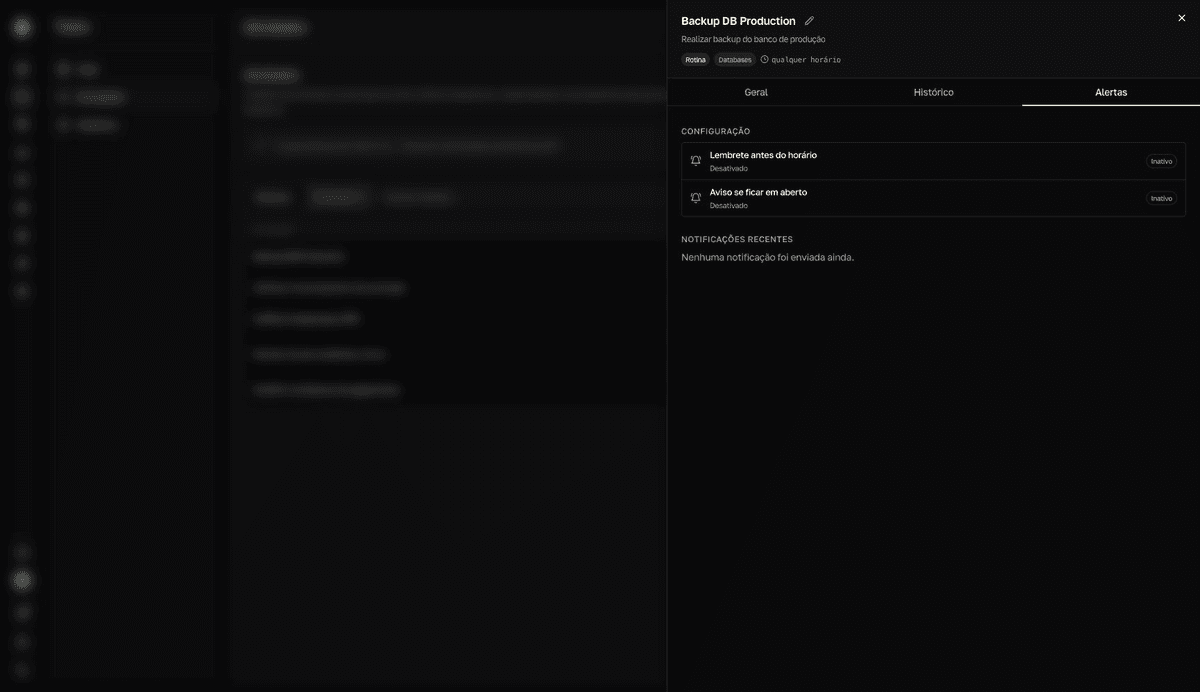
Configurar recordatorios
Cada tarea puede enviar dos avisos por correo a los responsables: uno antes del horario programado y otro cuando el horario pasa sin registro. Los dos están en la sección Notificações por e-mail (notificaciones por correo) del formulario de la tarea.
Activa los recordatorios
- 1
Abre la tarea para editarla.
En
Atividades(Actividades), abre el menú⋯de la fila y haz clic enEditar— se abre el diálogoEditar tarefa(editar tarea). Al crear una tarea nueva, la misma sección está al final del diálogoAdicionar tarefa(Agregar tarea). - 2
Activa `Notificar antes do horário agendado` (notificar antes del horario programado).
Indica en
Minutos antescon cuánta anticipación los responsables reciben el correo — por ejemplo, 15. - 3
Activa `Notificar se a tarefa não for concluída` (notificar si la tarea no se completa).
Indica en
Minutos depois(minutos después) cuánto tiempo después del horario, sin registro, los responsables reciben el aviso — por ejemplo, 30. - 4
Haz clic en `Atualizar tarefa` (actualizar tarea).
resultadoToast "Tarefa atualizada com sucesso." (Tarea actualizada con éxito.) Los recordatorios valen a partir de las próximas ocurrencias.
Condiciones de envío
- La tarea necesita
Responsáveis(responsables) — sin responsables, no se envía ningún recordatorio. - El envío se procesa cada 5 minutos, así que el horario del correo tiene una precisión de aproximadamente 5 minutos.
- Los horarios de los recordatorios siguen la zona horaria del equipo, definida en la configuración del equipo — puede diferir de tu zona horaria local, que es la que define la pantalla
Hoje(Hoy).
Verifica lo que se envió
Haz clic en la tarea en cualquier lista para abrir el panel de detalles y ve a la pestaña Alertas. En Configuração (configuración), cada recordatorio aparece como Lembrete antes do horário (recordatorio antes del horario) y Aviso se ficar em aberto (aviso si queda abierta), con la etiqueta Ativo (activo) o Inativo (inactivo) — la pestaña es de solo lectura; para cambiar algo, vuelve a Editar tarefa. En Notificações recentes (notificaciones recientes) ves los últimos avisos enviados, con fecha y horario. El enlace del correo abre la tarea directo en la app.