GOBERNANZAGuide
Revisar el acceso de una persona
Responde "¿qué puede ver esta persona en Vault?" en una sola pantalla — para revisar permisos o preparar un offboarding. La pantalla Acceso aparece solo para los gestores de Vault.
Selecciona a la persona
- 1
Abre `Acceso` en la barra lateral de Vault.
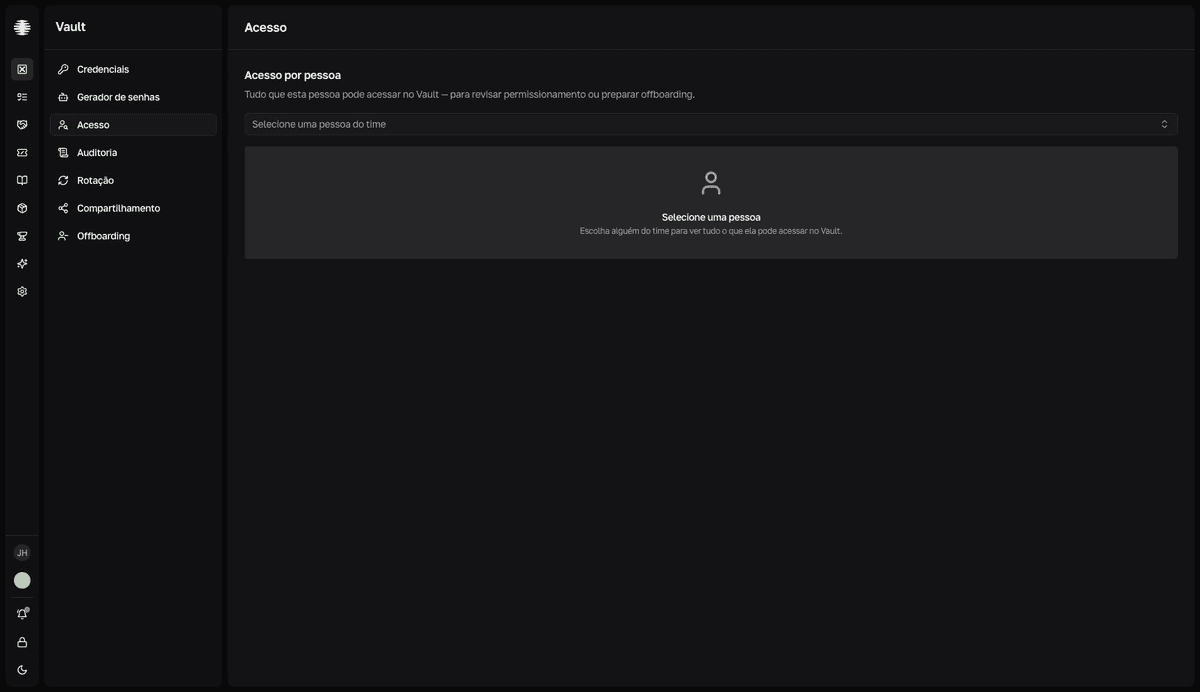
Se abre la pantalla
Acesso por pessoa(acceso por persona) pidiendo una selección. - 2
Usa `Selecione uma pessoa do time` (selecciona a una persona del equipo) y busca por nombre o email.
La pantalla carga todo lo que la persona alcanza: cuatro tarjetas de resumen y la tabla de credenciales.
resultadoTiles: Total alcançável · Próprias · Via grupos · Vistas em 30d (total alcanzable · propias · vía grupos · vistas en 30 días)
Lee el resultado
- La columna
Origem(origen) muestra de dónde viene el acceso:Próprio(propio — la persona es la dueña) o el nombre del grupo del que hereda la credencial. - Los filtros
Tudo,Próprias,Via gruposyNunca vistas(todo, propias, vía grupos, nunca vistas) recortan la tabla.Nunca vistaslista credenciales que la persona alcanza pero nunca abrió — candidatas a salir de sus grupos. - La columna
Última vistamuestra cuándo abrió la persona cada credencial por última vez.
Un acceso mayor de lo que pide la función es señal de revisar los grupos de la persona en Grupos.
Encadena las siguientes acciones
Con la persona seleccionada, dos botones continúan el trabajo: Ver auditoria (ver auditoría) abre la Auditoría ya filtrada por la persona, e Iniciar offboarding abre el diálogo de offboarding con la persona preseleccionada.