Generar una contraseña fuerte
Crea una contraseña fuerte al registrar o cambiar una credencial, en vez de inventar una débil de memoria. La generación ocurre en tu navegador — "Geração local · Nada é enviado" (generación local · no se envía nada).
Genera y copia
- 1
Abre `Generador de contraseñas` en la barra lateral de Vault.
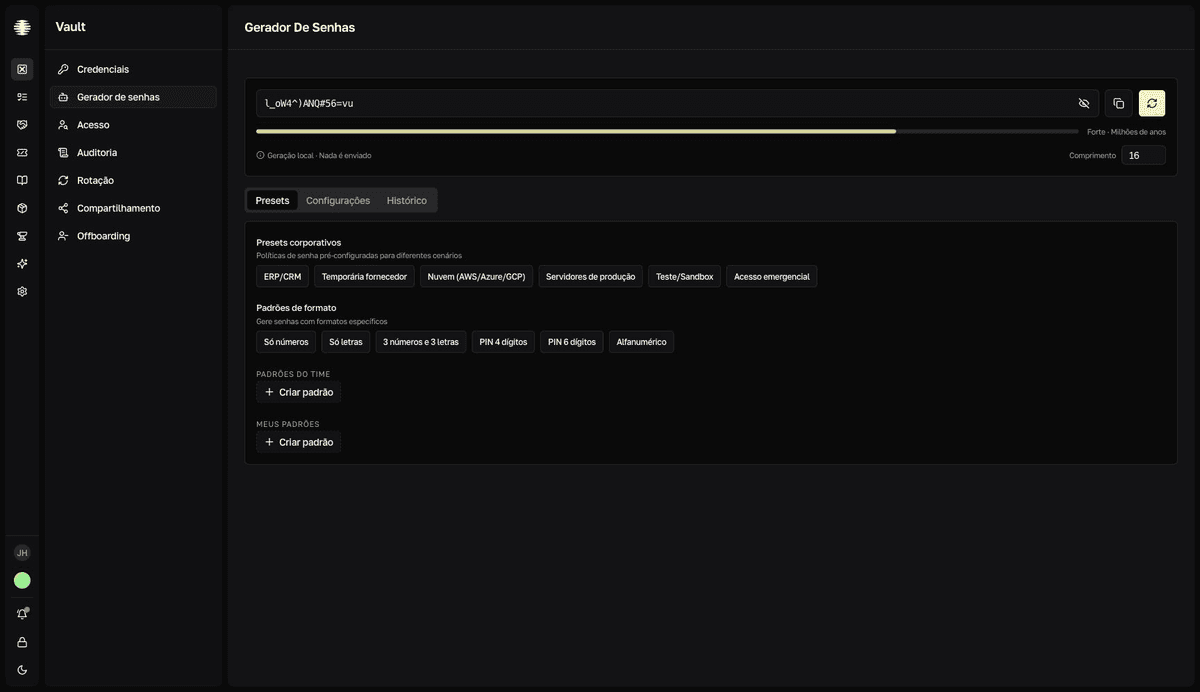
La tarjeta principal muestra la contraseña, la barra de fuerza (de
Muito FracaaMuito Forte— muy débil a muy fuerte — con la estimación del tiempo necesario para romperla) y el campoComprimento(longitud) (4 a 64). - 2
Genera una contraseña nueva con el botón de generar o `Ctrl`/`⌘`+`G`.
Cada clic genera otra contraseña con las mismas reglas.
- 3
Cópiala con el botón de copiar o `Ctrl`/`⌘`+`C`.
resultadoToast "Senha copiada" (contraseña copiada) — pega el valor en el campo de la credencial.
Usa un preset o un patrón
La pestaña Presets trae políticas listas para no decidir longitud y símbolos cada vez:
Presets corporativos— escenarios comunes:ERP/CRM,Temporária fornecedor(temporal para proveedor),Nuvem (AWS/Azure/GCP)(nube),Servidores de produção(servidores de producción),Teste/SandboxyAcesso emergencial(acceso de emergencia).Padrões de formato(patrones de formato) — formatos fijos:Só números(solo números),Só letras(solo letras),3 números e 3 letras(3 números y 3 letras),PIN 4 dígitosyPIN 6 dígitos(PIN de 4 y de 6 dígitos) yAlfanumérico.Padrões do time(patrones del equipo) yMeus padrões(mis patrones) — formatos creados por tu equipo; mira Crear patrones de contraseña del equipo.
Con un patrón seleccionado, la pestaña Configurações (configuración) queda deshabilitada — la generación sigue el patrón. Haz clic en Limpar seleção (limpiar selección) para volver a la generación estándar.
Ajuste fino en Configurações (configuración)
Comprimento(longitud) y los tipos de carácter:Maiúsculas (A-Z)(mayúsculas),Minúsculas (a-z)(minúsculas),Números (0-9),Símbolos (!@#$...). Desactiva los símbolos cuando el sistema de destino no los acepte — al menos un tipo debe quedar activado.Excluir ambíguos(excluir ambiguos) — quita caracteres fáciles de confundir, como 0, O, 1, l e I. Útil para contraseñas que alguien va a teclear.Excluir caracteres— una lista específica de caracteres que evitar.Agrupar caracteres— divide la contraseña en bloques con un delimitador, comoxxxx-xxxx.Usar passphrase— genera una frase de palabras en inglés en vez de caracteres: elige el número de palabras (2 a 8), el separador y si entran números y símbolos.
Historial reciente
La pestaña Histórico (historial) guarda las últimas 5 contraseñas generadas, cada una con su botón de copiar y una cuenta atrás ("Expira em 60s" — expira en 60 s). Pasados 60 segundos la contraseña desaparece — nada se guarda en el servidor. Si generaste una buena, cópiala y guárdala en la credencial antes de que expire.