Compartir una credencial
Da acceso a una credencial sin pasar la contraseña en texto plano. Usa grupos para un acceso continuo dentro del equipo o un enlace de un solo uso para un traspaso puntual a alguien de fuera.
Comparte con un grupo
Quien está en el grupo ve las credenciales del grupo — esa es la única compartición interna de Vault; no existe compartición persona a persona. Los grupos se crean en Grupos, en la configuración del equipo.
- 1
Abre la credencial en `Credenciales`.
Haz clic en la fila de la credencial. El panel se abre en la pestaña
Detalhes(detalles). - 2
En la sección `Grupos`, haz clic en el icono de lápiz.
La sección entra en modo de edición, con el selector
Adicionar grupo(añadir grupo) y los grupos actuales como etiquetas que puedes quitar. - 3
Añade o quita grupos y haz clic en `Salvar` (guardar).
resultadoToast "Grupos editados com sucesso" (grupos editados con éxito) — los miembros de los grupos pasan a ver la credencial.
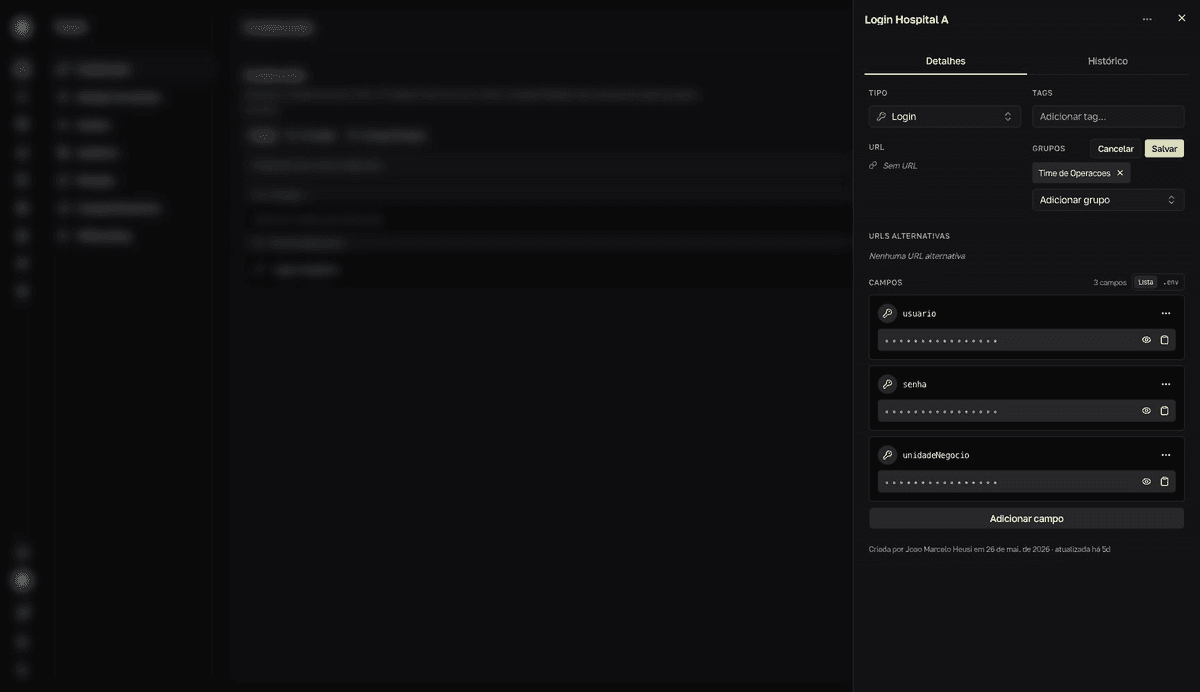
Para quitarle el acceso a un grupo, elimina su etiqueta en la misma sección y guarda. Para revisar quién ve qué en todo el equipo, los gestores usan Compartición.
Genera un enlace de un solo uso
Para un traspaso puntual — un proveedor, alguien sin cuenta en Movitera® — genera un enlace que muestra la credencial una única vez y luego se invalida.
- 1
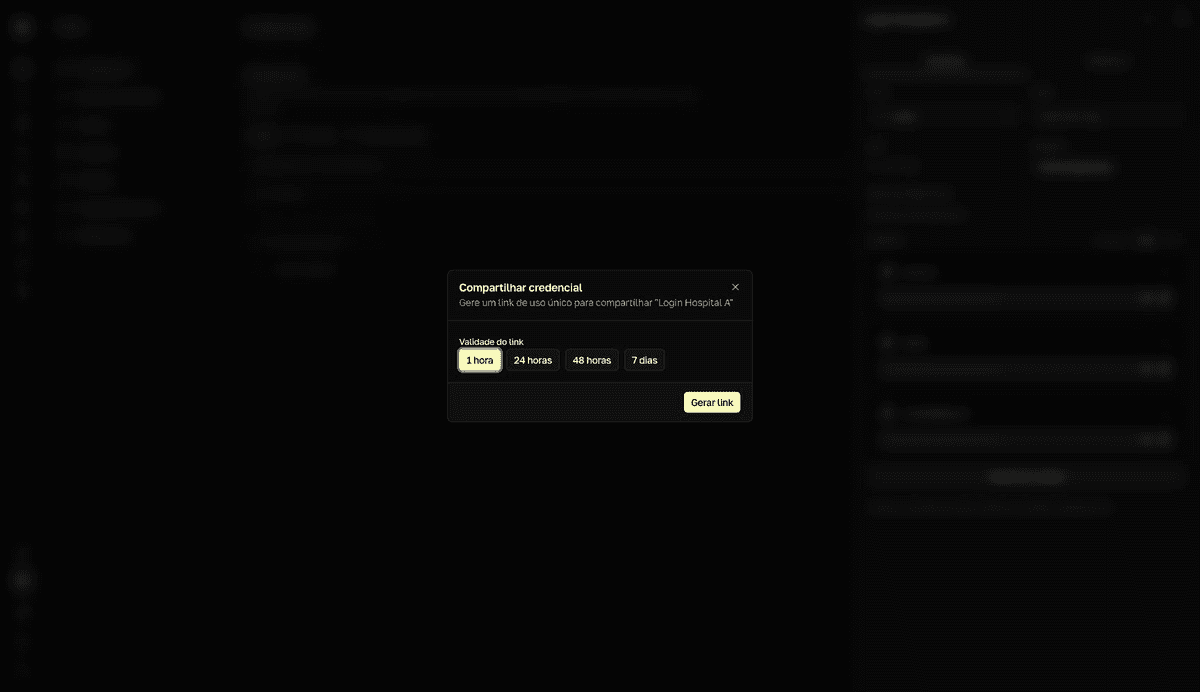
En la fila de la credencial, abre el menú `⋯` y haz clic en `Compartilhar` (compartir).
Se abre el diálogo
Compartilhar credencial(compartir credencial). La opción también está en el menú⋯del panel de la credencial. - 2
Elige la `Validade do link` (validez del enlace): `1 hora`, `24 horas`, `48 horas` o `7 dias` (7 días).
Pasado ese plazo el enlace expira aunque nunca se haya abierto.
- 3
Haz clic en `Gerar link` (generar enlace) y luego en `Copiar link` (copiar enlace).
El diálogo muestra la URL, el aviso
Link de uso único(enlace de un solo uso) y la fecha en "Expira em" (expira el). Cerrar el diálogo quita el enlace de la pantalla, pero sigue siendo válido hasta que se use, expire o se revoque.resultadoToast "Link copiado para a área de transferência" (enlace copiado al portapapeles) — envíale el enlace a la persona.
Abrir el enlace ya lo consume
El primer acceso invalida el enlace — recargar la página muestra "Link expirado ou já utilizado" (enlace expirado o ya utilizado). Las previsualizaciones de URL de las apps de chat pueden consumir el enlace antes que el destinatario. Envíalo por un canal sin previsualización, avisa a la persona de que copie los valores en la primera visita y, si el enlace se quema, genera otro.
Qué ve el destinatario
El enlace abre una página pública, sin inicio de sesión: el nombre de la credencial, la URL y los campos con los valores en texto claro, cada uno con su botón de copiar, además de Copiar como .env para llevárselo todo de una vez. La propia página avisa de que el enlace quedó invalidado tras el acceso.
¿Lo enviaste a la persona equivocada? Mientras el enlace no se haya abierto, un gestor puede revocarlo en Compartición → Links externos (enlaces externos).