Rotar secretos
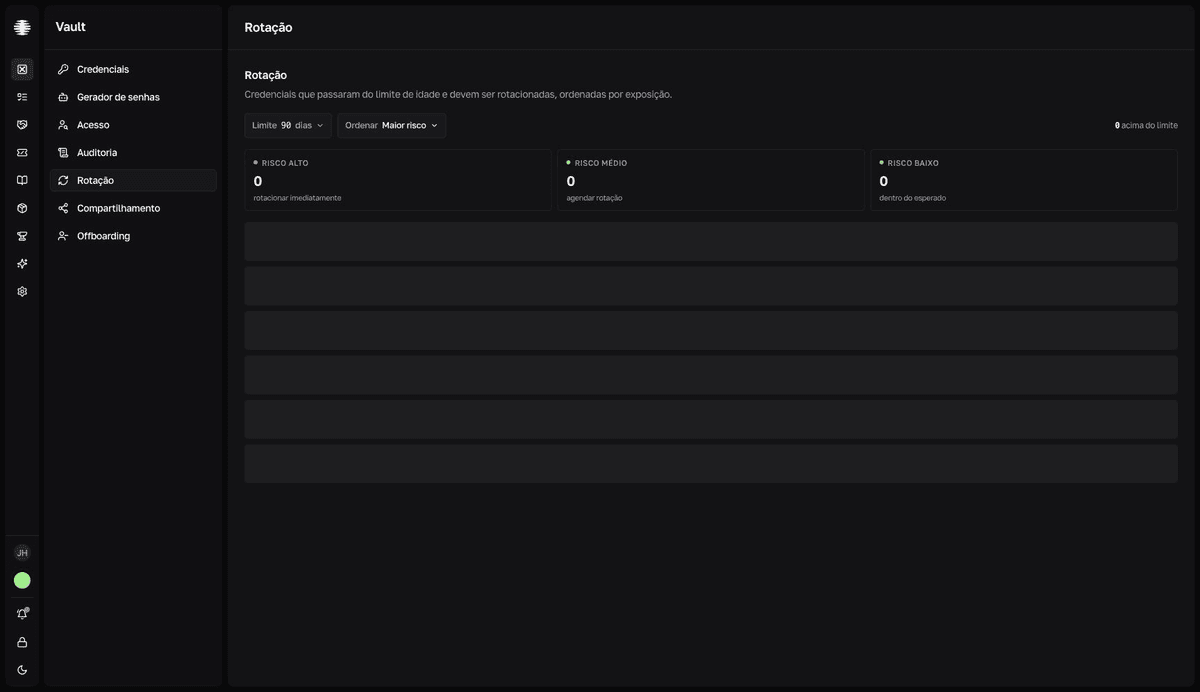
Cambia contraseñas y claves antiguas con regularidad. La pantalla Rotación lista las credenciales que pasaron el límite de edad, ordenadas por exposición — visible solo para los gestores de Vault.
Encuentra qué hay que rotar
- 1
Abre `Rotación` en la barra lateral de Vault.
Tres tarjetas resumen la cola:
Risco alto(riesgo alto — rotar de inmediato),Risco médio(riesgo medio — programar) yRisco baixo(riesgo bajo — dentro de lo esperado). - 2
Ajusta el `Limite` (límite) de edad: 30, 60, 90, 180 o 365 días.
El predeterminado es 90 días. Límites menores traen credenciales más recientes a la revisión.
- 3
Ordena con `Ordenar`: `Maior risco` (mayor riesgo), `Mais antigas` (más antiguas) o `Mais recentes` (más recientes).
El riesgo combina la edad del secreto con cuántos miembros pueden verlo. El sello rojo
nunca rotacionada(nunca rotada) marca credenciales que nunca cambiaron de valor desde su creación.
Rota una credencial
`Rotacionar` (rotar) solo abre la credencial
El botón no cambia nada por sí solo: abre el panel de la credencial para que edites el valor. La rotación es la edición del campo.
- 1
Cambia el secreto en el sistema de origen.
Genera el valor nuevo en el Generador de contraseñas y actualiza primero el servicio de origen — Vault guarda la copia, no la fuente.
- 2
En la fila de la credencial, haz clic en `Rotacionar` (rotar).
El panel de la credencial se abre en la pestaña
Detalhes(detalles), donde está la secciónCampos. - 3
Edita el campo con el valor nuevo y confirma en `Salvar alteração?` (¿guardar cambio?).
El diálogo muestra el diff entre el valor antiguo y el nuevo. Mira Revelar, copiar y editar campos.
resultadoLa edición pone a cero la edad del secreto — la credencial sale de la lista de Rotación.
Cuando ninguna credencial pasa el límite, la pantalla muestra "Tudo em dia" (todo al día). Ajusta el Limite para revisar credenciales más recientes.