Guardar una credencial
Guarda un secreto en Vault para que tu equipo lo encuentre y lo reutilice, en vez de mandar la contraseña por chat.
Crea la credencial
- 1
Abre `Credenciales` en la barra lateral de Vault y haz clic en `Criar nova` (crear nueva).
Se abre el diálogo
Criar nova credencial(crear nueva credencial). También está en el menú de comandos (⌘K→Nova credencial), desde cualquier pantalla de Vault. - 2
Elige el `Tipo de credencial` (tipo de credencial): `Login`, `Env` o `Nota`.
Logines el predeterminado. La descripción bajo el selector cambia según el tipo. Mira la lista de tipos más adelante si tienes dudas. - 3
Rellena el `Nome` (nombre) — y la `URL`, si es un `Login`.
Dale un nombre que el equipo reconozca; el mínimo es 3 caracteres. La
URLdebe ser completa, conhttps://— "exemplo.com" falla con "Insira uma URL válida" (introduce una URL válida). - 4
Añade `Tags` para facilitar búsquedas futuras.
Escribe y pulsa Enter. El campo sugiere las tags que el equipo ya usa.
- 5
Selecciona `Grupos` si quieres compartir.
Cada grupo seleccionado pasa a ver la credencial. Sin grupo, queda
Privada(privada) — solo tú la ves. Puedes cambiarlo después; mira Compartir una credencial. - 6
Rellena los campos en `Campos` o pega un `.env`.
En la vista
Campos, haz clic enAdicionar campo(añadir campo) y rellena una clave y un valor por fila. En la vista.env, pega variables en el formatoCLAVE=valor, una por línea — cada línea se convierte en un campo. Para el tipoEnv, la vista.enves la única. - 7
Haz clic en `Criar credencial` (crear credencial).
El atajo
⌘/Ctrl+Entertambién envía.resultadoToast "Credencial criada com sucesso." (credencial creada con éxito) — la credencial aparece en la lista de Credenciales.
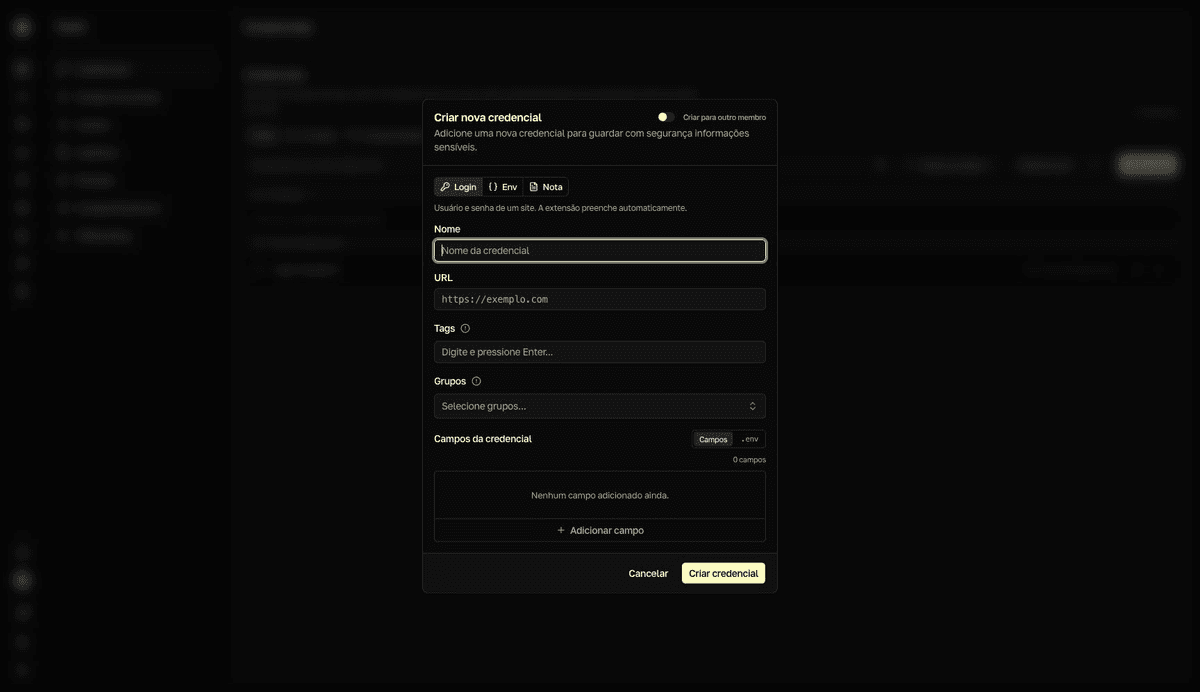
Si cierras el diálogo con cambios sin guardar, Vault pregunta "Descartar alterações?" (¿descartar cambios?) antes de descartar.
Elige el tipo correcto
Login— usuario y contraseña de un sitio. La extensión lo rellena automáticamente.Env— un conjunto de variables de entorno para que la CLI las inyecte.Nota— notas, claves de API, cualquier par clave/valor.
Crear para otro miembro (gestores)
Los gestores de Vault ven el interruptor Criar para outro membro (crear para otro miembro) en la parte superior del diálogo. Con él activado, el selector Criar para (crear para) permite elegir a un miembro con acceso a Vault — útil para entregarle a alguien una credencial ya lista.
La credencial va al cofre de la otra persona
Quien selecciones en Criar para pasa a ser el dueño. La credencial nace en el cofre privado de esa persona y tú dejas de verla, a menos que entre en un grupo tuyo. No es una compartición — es una transferencia de propiedad.