Acompanhar vigências e renovações
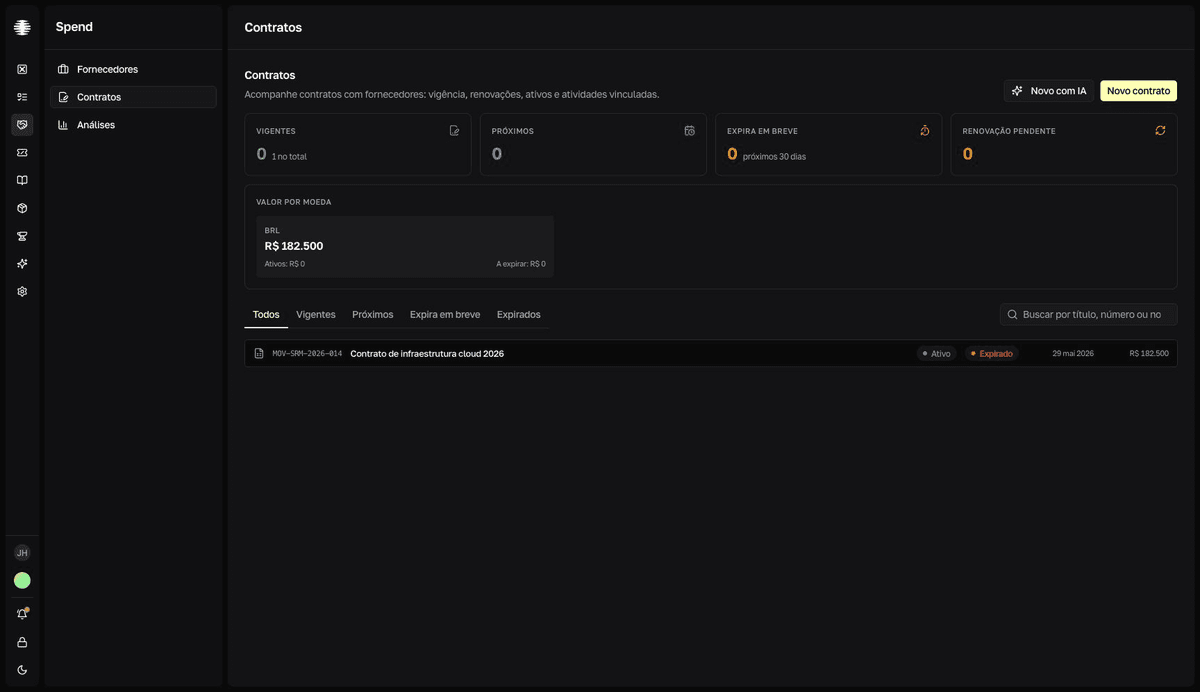
A tela Contratos resume a carteira: o que está vigente, o que expira nos próximos 30 dias e o que tem renovação pendente.
Leia o painel
| Cartão | O que mostra |
|---|---|
Vigentes | Contratos dentro da vigência, com o total de contratos do time logo abaixo. |
Próximos | Contratos com data de início no futuro. |
Expira em breve | Contratos que terminam nos próximos 30 dias. A janela é fixa. |
Renovação pendente | Contratos cuja Data de renovação já passou e que ainda não chegaram à data de término. |
Valor por moeda | Total por moeda (BRL e USD), com os valores Ativos: e A expirar:. |
Filtre o que precisa de ação
Use as abas Expira em breve e Expirados para listar os contratos que exigem decisão agora. O ciclo é calculado pelas datas de vigência — veja Status e ciclo de vida do contrato. Contratos com o selo Renovação pendente ganham destaque âmbar na lista.
Acompanhe um contrato de perto
No detalhe do contrato, a faixa Vigência liga a data de início à de término e mostra quantos dias restam — ou há quantos dias o contrato terminou. A barra fica âmbar quando faltam 30 dias ou menos e vermelha após o término.
Registre uma renovação
- 1
Abra o contrato e clique em `Editar`.
O diálogo
Editar contratoabre com os dados atuais. - 2
Atualize `Data de início` e `Data de término` para o novo período.
Ajuste também
Data de renovaçãoeValorse o acordo mudou. - 3
Clique em `Salvar`.
resultadoMensagem: Contrato atualizado com sucesso. Os selos de ciclo são recalculados com as novas datas.
Para preservar o histórico do acordo antigo, outra opção é marcar o contrato atual com Status Renovado e criar um novo contrato para o novo período. O campo Renova auto. do detalhe é somente leitura e não substitui esse registro.