Criar contratos
Crie um contrato para acompanhar vigência, renovação, valor e responsável de cada acordo com fornecedor.
Crie o contrato
A tela Contratos só aparece para membros com Acesso ao SRM definido como Usuário ou Gerenciador — veja Controlar quem acessa contratos. O fornecedor precisa estar cadastrado antes.
- 1
Abra `Contratos` no SRM e clique em `Novo contrato`.
Para criar a partir de um PDF, use
Novo com IA— veja Criar contrato com IA. - 2
Preencha `Título` e selecione `Fornecedor` e `Responsável`.
A busca de
Responsávellista só membros ativos com acesso ao SRM. Se ela mostrarNenhum membro com acesso ao SRM., ajuste as permissões primeiro. - 3
Escolha `Tipo` e `Status`.
Tipos:
Serviço,Software,Hardware,Manutenção,Suporte,NDAeOutro. OStatuscomeça emAtivo— veja Status e ciclo de vida do contrato. - 4
Informe `Data de início`, `Data de término`, `Valor` e `Moeda`.
A
Data de términoprecisa ser posterior à de início.Número do contrato,Data de renovaçãoeObservaçõessão opcionais. - 5
Clique em `Criar contrato`.
resultadoMensagem: Contrato criado com sucesso. O contrato entra na lista com os selos de status e ciclo.
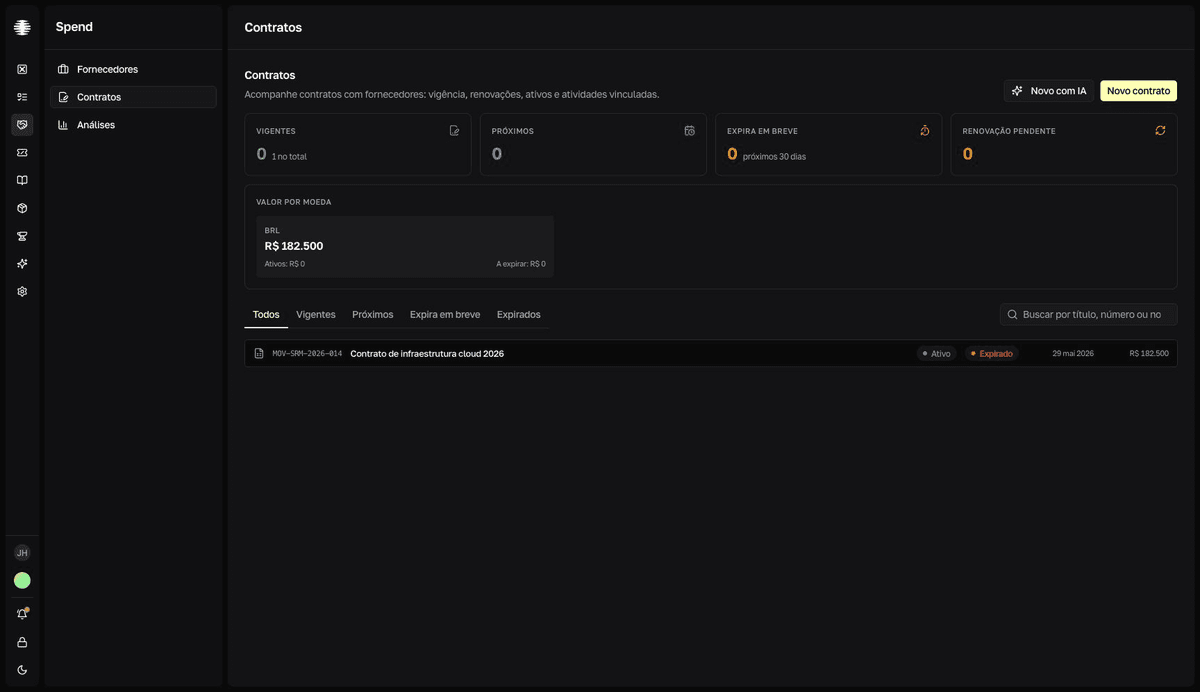
Encontre contratos na lista
As abas Todos, Vigentes, Próximos, Expira em breve e Expirados filtram pelo ciclo de vida. O campo Buscar por título, número ou notas busca exatamente isso — o nome do fornecedor não entra na busca; para ver os contratos de um fornecedor, abra a seção Contratos na página dele. Os cartões no topo resumem a carteira — veja Acompanhar vigências e renovações.
Revise o detalhe do contrato
Abra um contrato para ver a faixa Vigência com os dias restantes, a grade com Valor, Tipo, Status, Ciclo, Renovação, Renova auto., Anexos e Tags, e o cartão Observações quando houver notas. Use Editar para corrigir dados — Renova auto. e Tags são somente leitura e não têm campo no formulário.
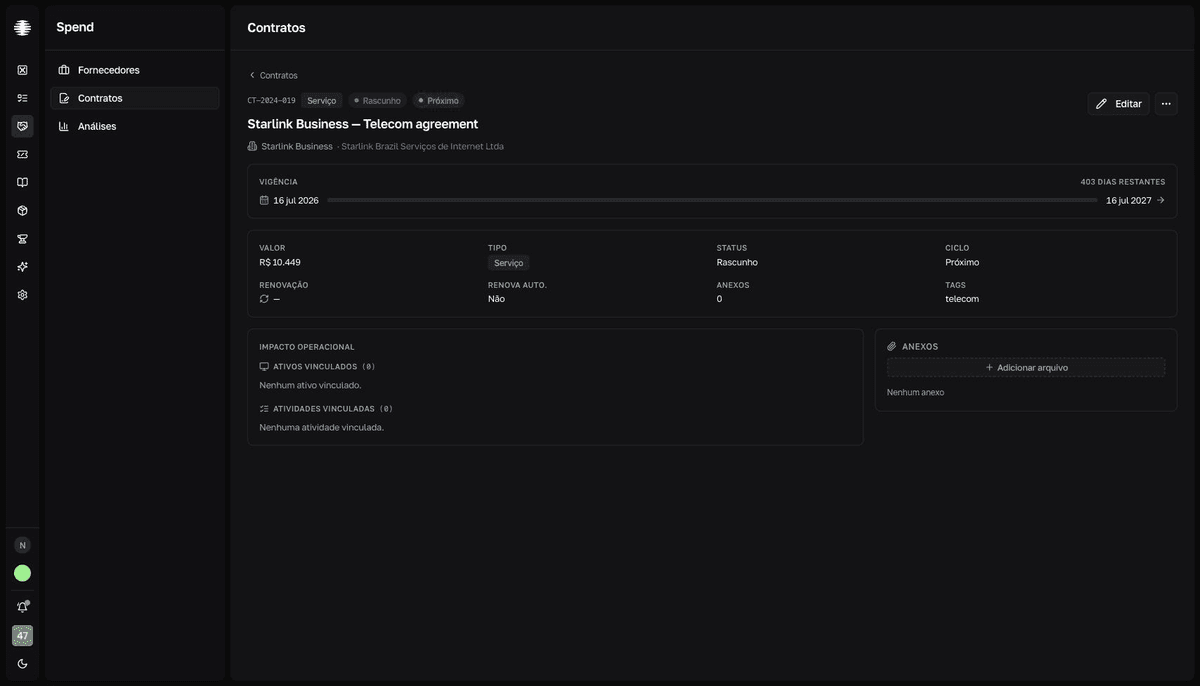
O cartão Impacto operacional mostra Ativos vinculados, Atividades vinculadas e Outros contratos do fornecedor. Os vínculos com ativos e atividades são gerenciados no Inventory e no Tasks — no SRM eles aparecem somente para leitura.
No cartão Anexos, use Adicionar arquivo para subir o contrato assinado e os aditivos, Baixar arquivo para baixar e Excluir arquivo para remover — a remoção pede confirmação e não pode ser desfeita.
Exclua um contrato
- 1
No detalhe do contrato, clique no botão `…` e em `Excluir`.
O diálogo
Excluir contrato?pede confirmação. - 2
Confirme em `Excluir contrato`.
resultadoMensagem: Contrato excluído com sucesso. Você volta para a lista de contratos.
Os anexos são arquivados junto
A exclusão não pode ser desfeita, e os arquivos anexados são arquivados e deixam de aparecer. Baixe os arquivos que ainda precisar antes de excluir.