TAREFAGuide
Criar fatura com IA
Envie o arquivo da cobrança e o SRM extrai número, valor e datas. Use quando a fatura chega em PDF ou imagem e você quer registrar sem digitar.
Extraia os dados
- 1
Abra o fornecedor e clique em `Nova fatura com IA`.
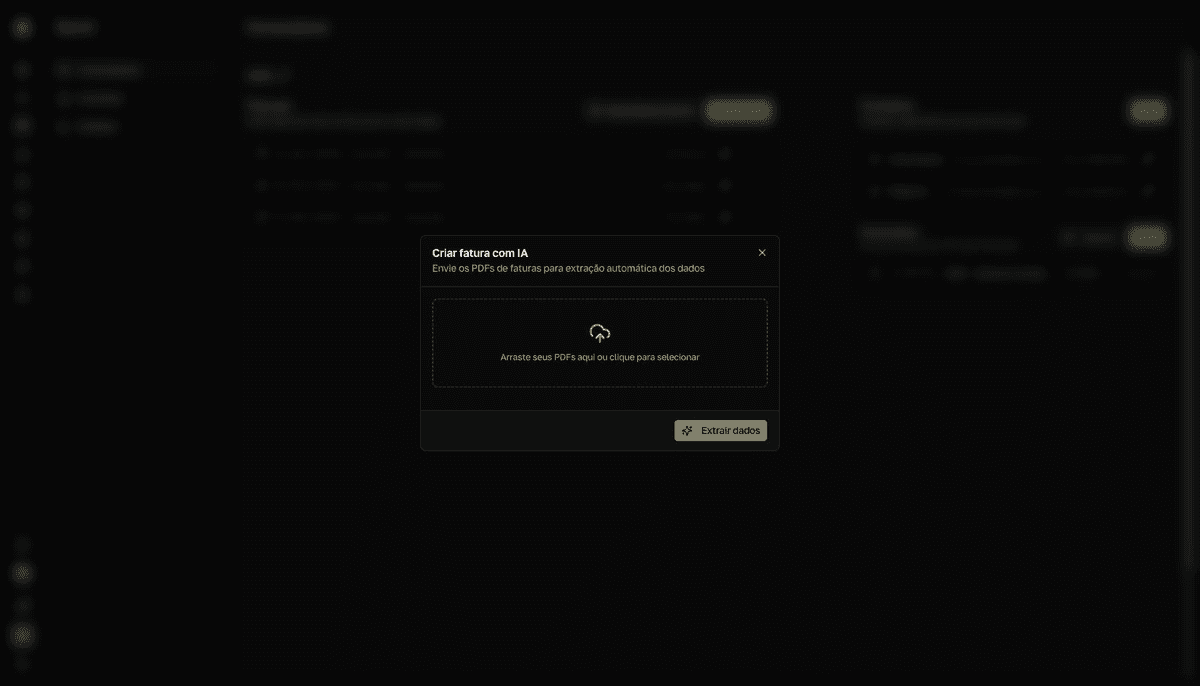
O diálogo
Criar fatura com IAabre com a área de upload. - 2
Arraste os arquivos para a área de upload ou clique para selecionar.
Apesar de o texto citar PDFs, o diálogo aceita PDF, JPG, PNG, DOC, DOCX, XLS, XLSX, JSON e XML — e mais de um arquivo por vez.
- 3
Clique em `Extrair dados`.
O botão muda para
Extraindo...e o diálogo fica travado até a extração terminar.resultadoA tela Fatura criada com sucesso mostra os dados extraídos e um selo de confiança. - 4
Revise `Número`, `Valor`, `Data de emissão`, `Data de vencimento` e `CNPJ identificado`.
O selo indica
Alta confiança,Média confiançaouBaixa confiança. Quando não é alta, um aviso pede a revisão dos valores. - 5
Para corrigir campos, clique em `Editar fatura`; para terminar, clique em `Fechar`.
resultadoA fatura fica salva na lista do fornecedor, com os arquivos enviados anexados em Anexos.
Extrair dados grava a fatura
A fatura é salva no momento em que você clica em Extrair dados. Fechar não descarta o registro — para corrigir valores, use Editar fatura; para remover, exclua a fatura na lista do fornecedor.
Quando revisar com mais cuidado
Valoraparece comoValor não identificado— informe o valor emEditar fatura.- O arquivo é uma foto ou digitalização de baixa qualidade.
- O arquivo reúne mais de uma cobrança.
- O selo de confiança não é
Alta confiança.