Cadastrar fornecedores
Cadastre o fornecedor antes de registrar faturas, contatos ou contratos. Toda fatura e todo contrato pertencem a um fornecedor.
Crie uma categoria primeiro
Todo fornecedor precisa de uma Categoria. Em um time novo, a lista de categorias começa vazia — crie a primeira antes de cadastrar o fornecedor.
- 1
Abra `Fornecedores` no SRM e clique em `Novo`.
O diálogo
Criar novo fornecedorabre com o campoCategoriano topo. - 2
Clique em `Categorias`, ao lado do campo `Categoria`.
O diálogo
Criar nova categoria de fornecedorabre por cima. - 3
Preencha `Nome` e `Descrição` e clique em `Criar categoria`.
resultadoMensagem: Categoria criada com sucesso. A categoria passa a aparecer no campo Categoria.
Categorias são permanentes
Não há como editar nem excluir uma categoria depois de criada. Escolha nomes que o time vai manter, como Software, Telecom ou Serviços.
Crie o fornecedor
- 1
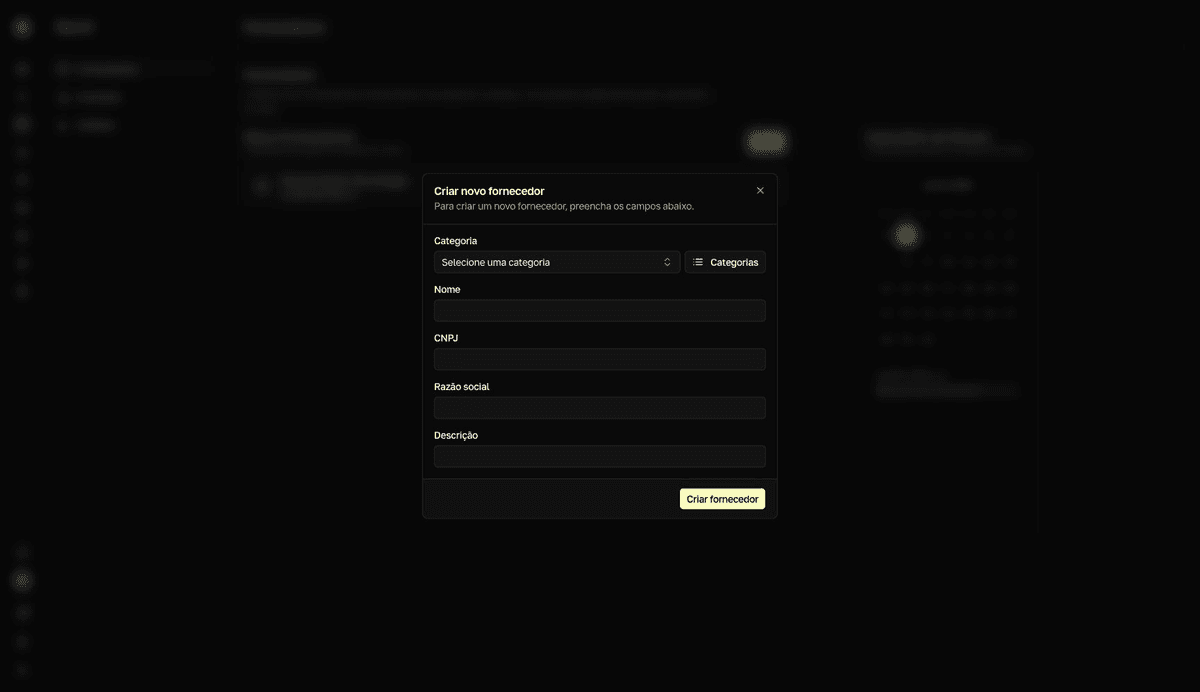
No diálogo `Criar novo fornecedor`, selecione a `Categoria`.
- 2
Preencha `Nome` e `CNPJ`.
O CNPJ tem 14 dígitos e é formatado enquanto você digita.
Razão socialeDescriçãosão opcionais. - 3
Clique em `Criar fornecedor`.
resultadoMensagem: Fornecedor criado com sucesso. O fornecedor entra na lista Meus fornecedores.
Defina o dia de vencimento das faturas
O campo Vencimento faturas informa em que dia do mês as faturas desse fornecedor costumam vencer. É ele que coloca o fornecedor no Calendário de faturas.
- 1
Abra o fornecedor na lista `Meus fornecedores`.
A linha inteira leva à página do fornecedor.
- 2
Clique no ícone de lápis ao lado do nome do fornecedor.
O diálogo
Editar fornecedorabre. - 3
Preencha `Vencimento faturas` com o dia do mês e clique em `Salvar`.
resultadoMensagem: Fornecedor atualizado com sucesso. O fornecedor passa a aparecer no calendário.
O campo só existe na edição
Vencimento faturas não aparece no diálogo de criação. Sem ele, o fornecedor nunca entra no Calendário de faturas.
Adicione contatos
- 1
Na página do fornecedor, clique em `Criar` na seção `Contatos`.
O diálogo
Criar novo contatoabre. - 2
Preencha `Nome`, `E-mail` e `Telefone` e clique em `Criar contato`.
resultadoMensagem: Contato criado com sucesso. O contato aparece na seção Contatos.
Para corrigir um contato, clique no lápis da linha, ajuste os campos em Editar contato e clique em Salvar. Fornecedores e contatos não podem ser excluídos — mantenha o cadastro correto pela edição.
Encontre fornecedores depois
A lista Meus fornecedores é ordenada pelo gasto dos últimos 12 meses e não tem campo de busca. Para buscar, abra o menu de comandos e digite ao menos 2 caracteres — a busca encontra nome, CNPJ e razão social. O botão com ícone de recibo ao lado de cada linha registra uma fatura sem entrar na página do fornecedor — veja Controlar faturas.