Controlar faturas
Registre as faturas de cada fornecedor para alimentar o Calendário de faturas e o gráfico de Análises.
Crie uma fatura
- 1
Abra o fornecedor e clique em `Nova fatura`.
Atalho: na lista
Meus fornecedores, o botão com ícone de recibo ao lado de cada linha abre o mesmo diálogo sem entrar na página do fornecedor. - 2
Preencha `Identificador/numero da fatura`, `Data de emissão`, `Data de vencimento da fatura` e `Valor da fatura`.
As duas datas vêm preenchidas com o dia de hoje.
- 3
Clique em `Criar fatura`.
resultadoMensagem: Nota fiscal criada com sucesso. A fatura entra na lista do fornecedor.
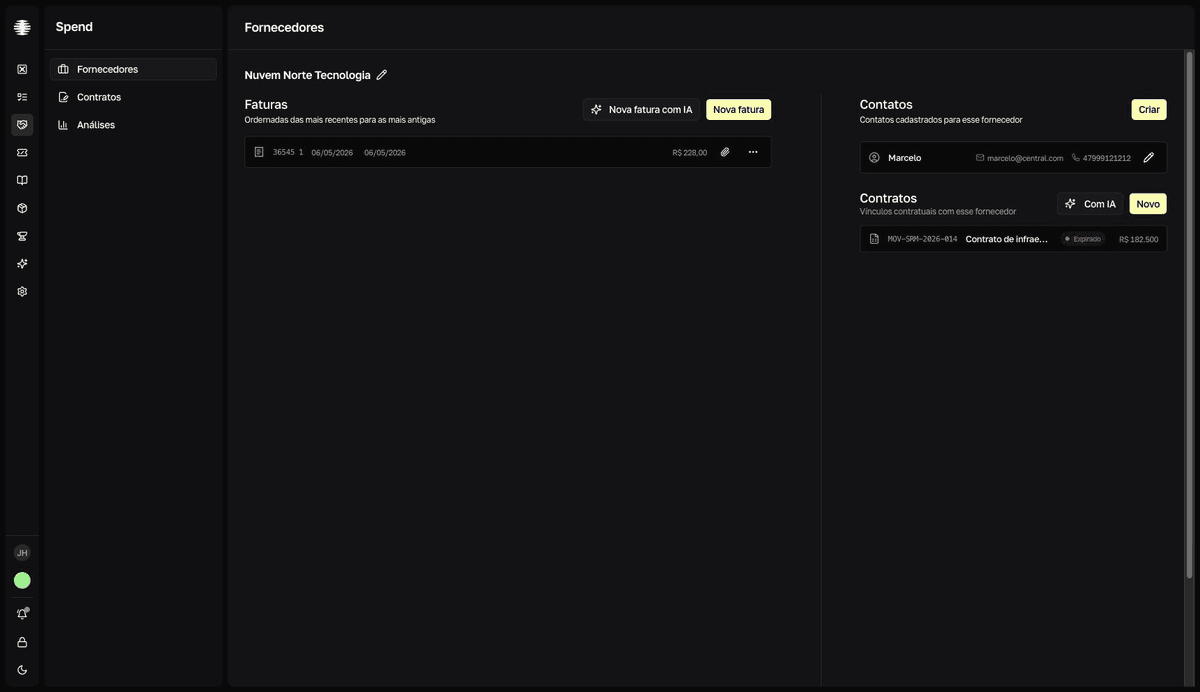
Fatura e nota fiscal são o mesmo registro
A interface chama o registro de fatura, mas as mensagens de confirmação dizem nota fiscal. É o mesmo dado.
Edite ou exclua uma fatura
- 1
Clique no botão `…` na linha da fatura.
O menu mostra
EditareExcluir. - 2
Para corrigir dados, clique em `Editar`, ajuste os campos e clique em `Salvar`.
resultadoMensagem: Nota fiscal atualizada com sucesso. - 3
Para excluir, clique em `Excluir` e confirme em `Deletar fatura`.
resultadoMensagem: Nota fiscal excluída com sucesso. A fatura sai da lista.
A exclusão é definitiva
Como avisa a confirmação, a ação não poderá ser desfeita e todos os dados dessa fatura serão perdidos.
Anexe arquivos à fatura
- 1
Clique no botão de clipe (`Anexos`) na linha da fatura.
O painel
Anexosexpande abaixo da linha. - 2
Clique em `Adicionar arquivo` e selecione o arquivo.
Aceita PDF, imagens, documentos, planilhas, JSON e XML.
resultadoMensagem: Arquivo enviado com sucesso. O arquivo aparece no painel Anexos. - 3
Para baixar um anexo, clique no ícone `Baixar arquivo` na linha dele.
Anexos de fatura não podem ser excluídos
Depois de enviado, o arquivo fica permanente na fatura — confira antes de enviar. Anexos de contrato, ao contrário, podem ser excluídos.
Navegue pela lista
A lista mostra as faturas mais recentes primeiro, 10 por página — use a paginação no fim da lista. Para registrar a partir de um PDF ou imagem, veja Criar fatura com IA.