Registrar un artículo
Registra un artículo en Inventario para que el equipo sepa que el activo existe, en qué estado está y dónde queda. Los únicos campos obligatorios son la etiqueta y la categoría.
Antes de empezar
Crea una categoría antes del primer artículo
No se puede crear un artículo sin categoría — el formulario responde "A categoria é obrigatória" (la categoría es obligatoria), y un equipo nuevo empieza sin ninguna. Crea una en Categorías, o registra el artículo desde un dispositivo, que ofrece crear la categoría "Endpoints" automáticamente.
Crea el artículo
- 1
Abre `Artículos` en la barra lateral de Inventario.
Ves la lista "Itens do inventário" (artículos del inventario) con los artículos ya registrados.
- 2
Haz clic en `Adicionar item` (añadir artículo).
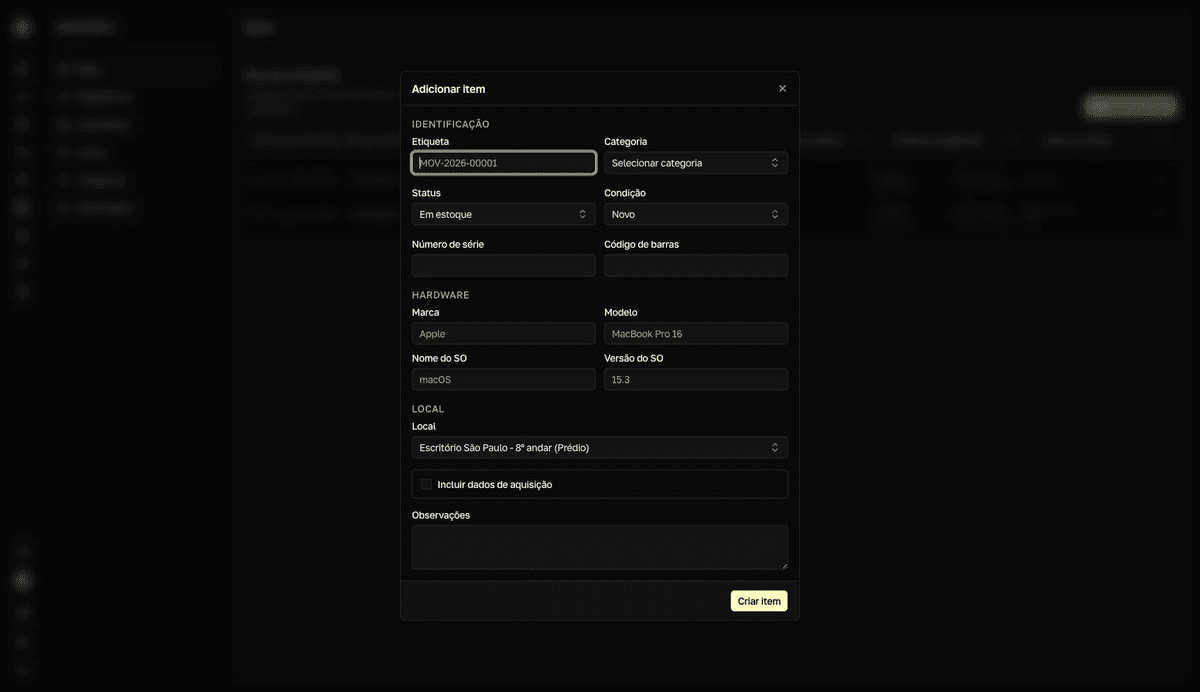
Se abre el diálogo de creación, con las secciones Identificação (identificación), Hardware, Local (ubicación) y Observações (observaciones).
- 3
Rellena la `Etiqueta` y selecciona la `Categoria` (categoría).
La etiqueta identifica el activo físicamente — por ejemplo,
MOV-2026-00001. Si la categoría tiene campos personalizados, aparecen enCampos da categoria(campos de la categoría). El estado empieza enEm estoque(en stock) y la condición enNovo(nuevo); ajústalos si hace falta. - 4
Completa lo que sepas en Hardware y Ubicación.
La marca, el modelo, el sistema, el
Número de série(número de serie) y elCódigo de barrasayudan a la búsqueda y al vínculo con dispositivos. La primera ubicación del equipo ya viene seleccionada. - 5
Marca `Incluir dados de aquisição` (incluir datos de adquisición) para registrar la compra.
La sección Aquisição (adquisición) recibe el nº del pedido, la fecha de compra, el costo y la moneda (BRL, USD o EUR). Puedes completarla después, al editar el artículo.
- 6
Haz clic en `Criar item` (crear artículo).
resultadoToast "Ativo criado com sucesso" (activo creado con éxito). Se abre el detalle del artículo, listo para asignar, registrar una garantía o vincular un dispositivo.
La asignación a una persona no ocurre en este formulario: después de crear, usa Atribuir (asignar) en el detalle del artículo — mira Asignar, devolver y seguir. También puedes abrir este diálogo desde cualquier página con la acción Novo ativo (nuevo activo) de la paleta de comandos.