Importar artículos por CSV o XLSX
Registra muchos artículos a la vez desde una hoja de cálculo — hasta 5 MB y 1000 filas por archivo. El asistente tiene cuatro pasos: Upload (envío), Mapeamento (mapeo), Pré-visualização (previsualización) y Execução (ejecución), y puedes revertir después de la conclusión.
Antes de empezar
- La página
Importacionesaparece solo para quien tiene el accesoGerenciador(gestor) — mira Quién puede hacer qué. - La primera fila del archivo debe contener los encabezados de las columnas; ellos alimentan las sugerencias automáticas de mapeo.
Importa la hoja de cálculo
- 1
Abre `Importaciones` en la barra lateral de Inventario y haz clic en `Nova importação` (nueva importación).
La lista muestra cada importación con su estado — de
Arquivo enviado(archivo enviado) aConcluído(concluido),Falhou(falló),CanceladooRevertido. Hacer clic en una importación retoma el asistente donde quedó. - 2
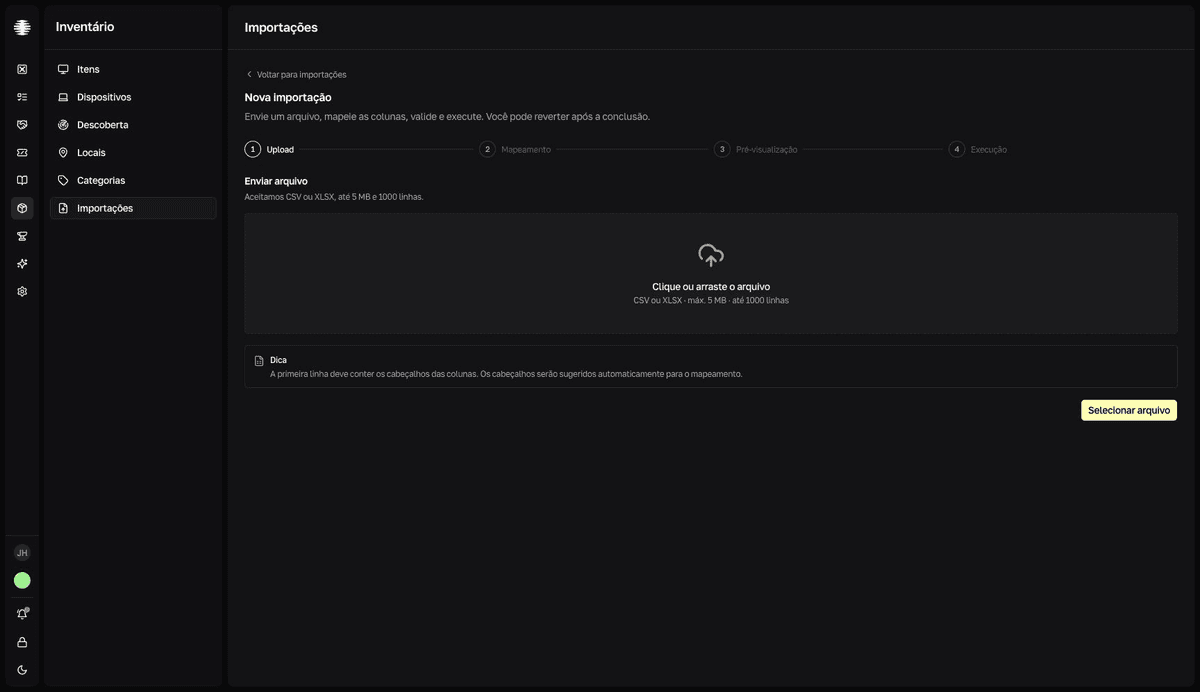
Envía el archivo en el paso Upload.
Arrástralo al área "Clique ou arraste o arquivo" (haz clic o arrastra el archivo) o usa
Selecionar arquivo(seleccionar archivo). CSV o XLSX, hasta 5 MB y 1000 filas — por encima de eso el envío responde "O arquivo excede o limite de 5 MB." (el archivo excede el límite de 5 MB) o "Formato não suportado. Envie um CSV ou XLSX." (formato no soportado: envía un CSV o XLSX). - 3
Mapea las columnas en el paso Mapeamento (mapeo).
Asocia cada columna del archivo a un campo del activo; los obligatorios son
Etiqueta,Categoria (ID)(categoría),Status(estado) yCondição(condición). Las sugerencias automáticas vienen marcadas con ✨; usaNão mapear(no mapear) para ignorar una columna. Los campos personalizados de las categorías aparecen como "(custom)". - 4
Usa `Valores padrão` (valores predeterminados) para lo que la hoja no tiene.
Los campos
Categoria (ID),Local (ID)(ubicación),Responsável (ID)(responsable) yFornecedor (ID)(proveedor) esperan identificadores internos, no nombres. El camino práctico: deja esas columnas sin mapear y selecciona la categoría, el estado y la condición en la secciónValores padrão— se aplican cuando la columna mapeada está vacía. - 5
Elige la `Estratégia para duplicadas` (estrategia para duplicados) y la `Chave de correspondência` (clave de correspondencia).
Estrategia:
Pular linhas duplicadas(saltar filas duplicadas),Atualizar linhas duplicadas(actualizar filas duplicadas) oFalhar ao detectar duplicada(fallar al detectar un duplicado). Clave:Etiqueta (assetTag)oNúmero de série (serialNumber)(número de serie) — la columna elegida debe estar mapeada; si no, aparece "A chave selecionada precisa estar mapeada." (la clave seleccionada debe estar mapeada). Haz clic enSalvar mapeamento(guardar mapeo). - 6
Revisa la Pré-visualização (previsualización).
Las tarjetas muestran cuántas filas serán Criar (crear), Atualizar (actualizar) o Pular (saltar); las filas con error se ignoran en la ejecución. Usa
Baixar erros (CSV)(descargar errores) para corregir el archivo, oRecalculardespués de ajustar el mapeo. Cuando esté bien, haz clic enContinuar para execução(continuar a la ejecución). - 7
Haz clic en `Iniciar importação` (iniciar importación).
Mantén la ventana abierta durante la ejecución;
Cancelarinterrumpe en cualquier momento.resultado"Importação concluída" (importación concluida), con los totales de Criados (creados), Atualizados (actualizados) e Ignorados. Los artículos aparecen en Artículos.
Revertir deshace la importación entera
Después de la conclusión, Reverter importação (revertir importación) elimina los activos creados y devuelve los actualizados al estado anterior. La reversión en sí no puede deshacerse — revisa la previsualización antes de ejecutar y revierte solo cuando estés seguro.
Reutiliza el mapeo con plantillas
Si importas la misma hoja todos los meses, haz clic en Salvar como template (guardar como plantilla) en el paso Mapeamento: el mapeo, los valores predeterminados, la estrategia y la clave quedan guardados con un nombre (por ejemplo, "Notebooks Dell mensual"). En la próxima importación, usa Carregar template (cargar plantilla) y aplícala.