Organizar artículos por ubicaciones
Arma la jerarquía física donde quedan los artículos — edificios, pisos, salas, escritorios y almacenes — y usa el filtro Local (ubicación) de la lista de artículos para encontrar lo que hay en cada lugar.
Crea la jerarquía
- 1
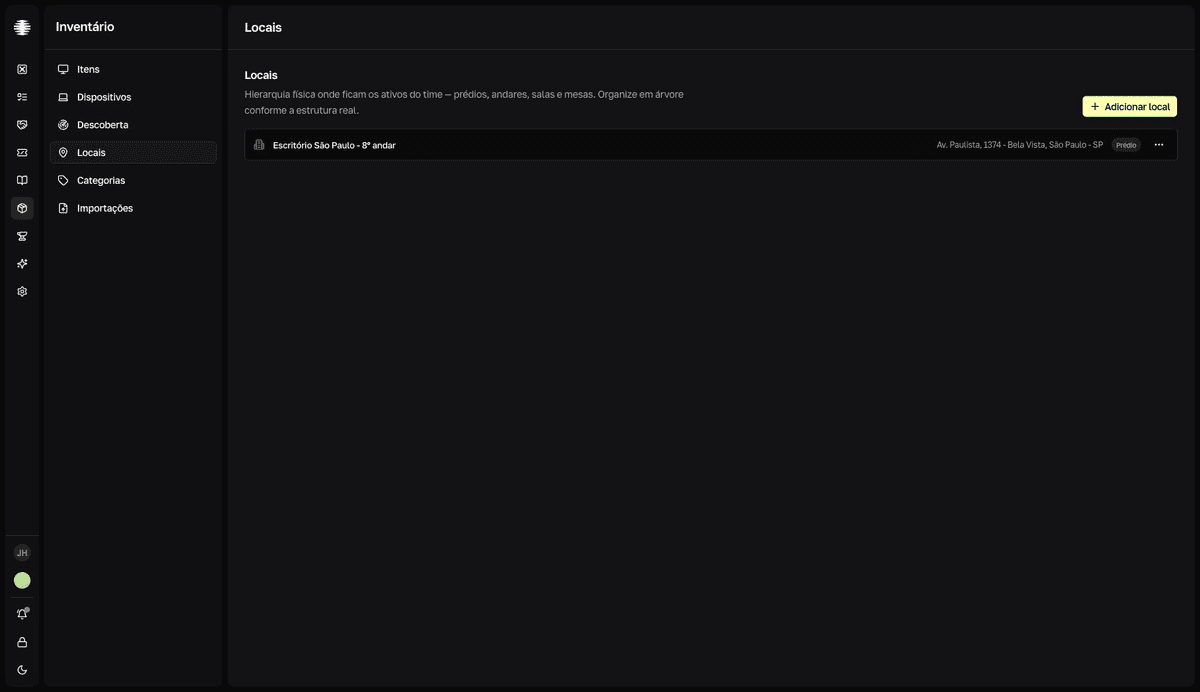
Abre `Ubicaciones` en la barra lateral de Inventario y haz clic en `Adicionar local` (añadir ubicación).
Empieza por arriba: un
Prédio(edificio) o unArmazém(almacén). - 2
Elige el `Tipo` y el `Local pai` (ubicación padre).
Los tipos siguen la estructura real:
Andar(piso) exige unPrédio(edificio) como padre,Salaexige unAndar,Mesa(escritorio) exige unaSala— el campoLocal paisolo ofrece padres compatibles. El campoEndereço(dirección) aparece solo paraPrédioyArmazém. - 3
Haz clic en `Criar local` (crear ubicación).
resultadoToast "Localização criada com sucesso" (ubicación creada con éxito). - 4
Crea los niveles siguientes con `Adicionar filho` (añadir hijo), en el menú `⋯` de la ubicación.
El menú también tiene
EditaryExcluir(eliminar).
Eliminar una ubicación afecta a los hijos
La eliminación avisa: "Esta ação não pode ser desfeita. Todos os locais filhos também serão afetados." (esta acción no puede deshacerse; todas las ubicaciones hijas también se verán afectadas). Revisa el subárbol antes de eliminar un edificio o un piso.
Encuentra ubicaciones y artículos
- La lista de Ubicaciones muestra solo el nivel superior — los pisos, salas y escritorios creados no aparecen en ella. Encuéntralos con la búsqueda de la paleta de comandos o en los selectores de ubicación de los formularios.
- El detalle de una ubicación no lista los artículos que están en ella. Para ver los artículos de una ubicación, usa el filtro
Local(ubicación) en la lista deArtículos.