Trabalhar no board
O Issues board é a visão kanban da entrega: colunas por status, cartões arrastáveis e filtros que valem para as visões Board e Lista.
Avance o trabalho
- 1
Abra `Issues board` na lateral do Forge.
As colunas vão de
BacklogaConcluído.Arquivadonunca é uma coluna — issues arquivadas ficam ocultas por padrão. - 2
Arraste o cartão para a próxima coluna.
Soltar o cartão muda o status da issue na hora.
- 3
Clique em um cartão para abrir o painel da issue.
O painel sobreposto traz descrição, propriedades, bloqueios e mensagens. Navegue entre issues com
[e]; useAbrir página completapara ver anexos e o painelDesenvolvimento.
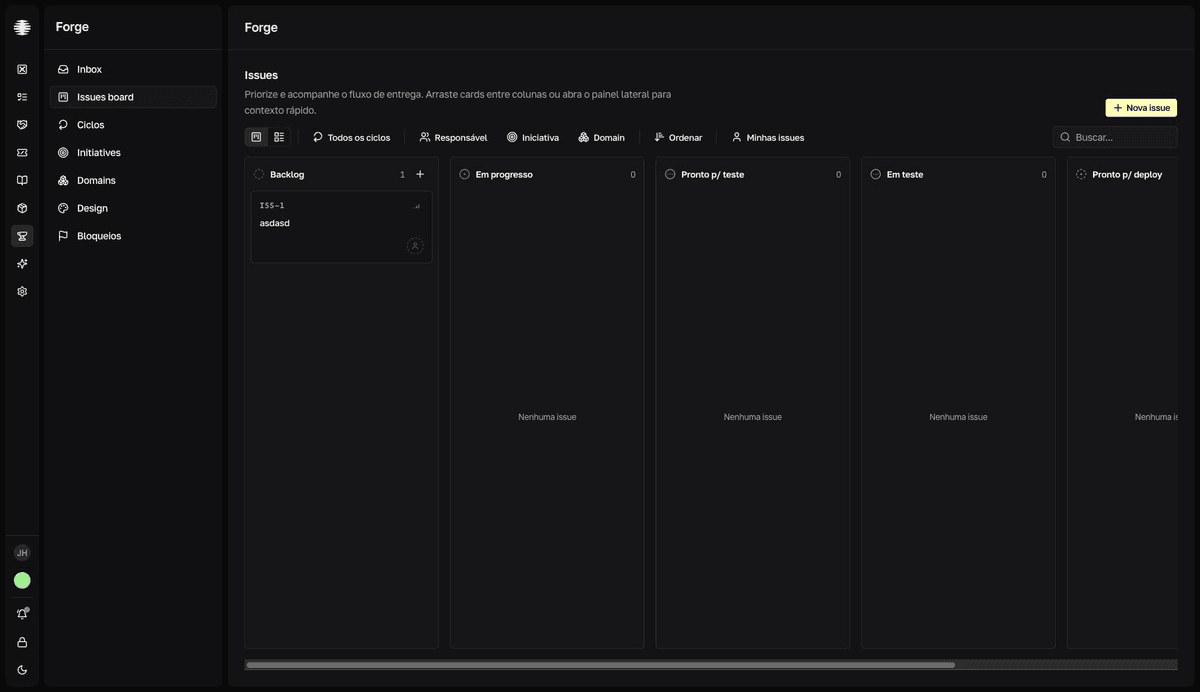
O board mostra o ciclo ativo por padrão
Com um ciclo ativo, o filtro Ciclo já vem definido para ele — issues sem ciclo ou de outros ciclos não aparecem. Escolha Todos os ciclos ou Sem ciclo para vê-las. Os filtros ficam salvos no navegador por time e continuam aplicados depois de sair e voltar.
Filtre e ordene
| Controle | O que faz |
|---|---|
Ciclo | Limita o board a um ciclo. Inclui Todos os ciclos e Sem ciclo. |
Status | Disponível apenas na visão Lista — no board, o status é o eixo das colunas. |
Tipo | Bug, Funcionalidade ou Tarefa. |
Responsável | Um membro, ou Sem responsável para issues sem dono. |
Iniciativa | Uma iniciativa, ou Sem iniciativa. As opções acompanham os domains selecionados. |
Domain | Um ou mais domains. |
Ordenar | Título, criação, atualização, prioridade ou vencimento, nas duas direções. |
Minhas issues | Atalho para responsável = você. |
Buscar... | Busca por texto nas issues. |
Use o seletor de visão para alternar entre Board e Lista. A Lista é paginada e é onde você encontra issues arquivadas: filtre Status por Arquivado.