Planejar ciclos
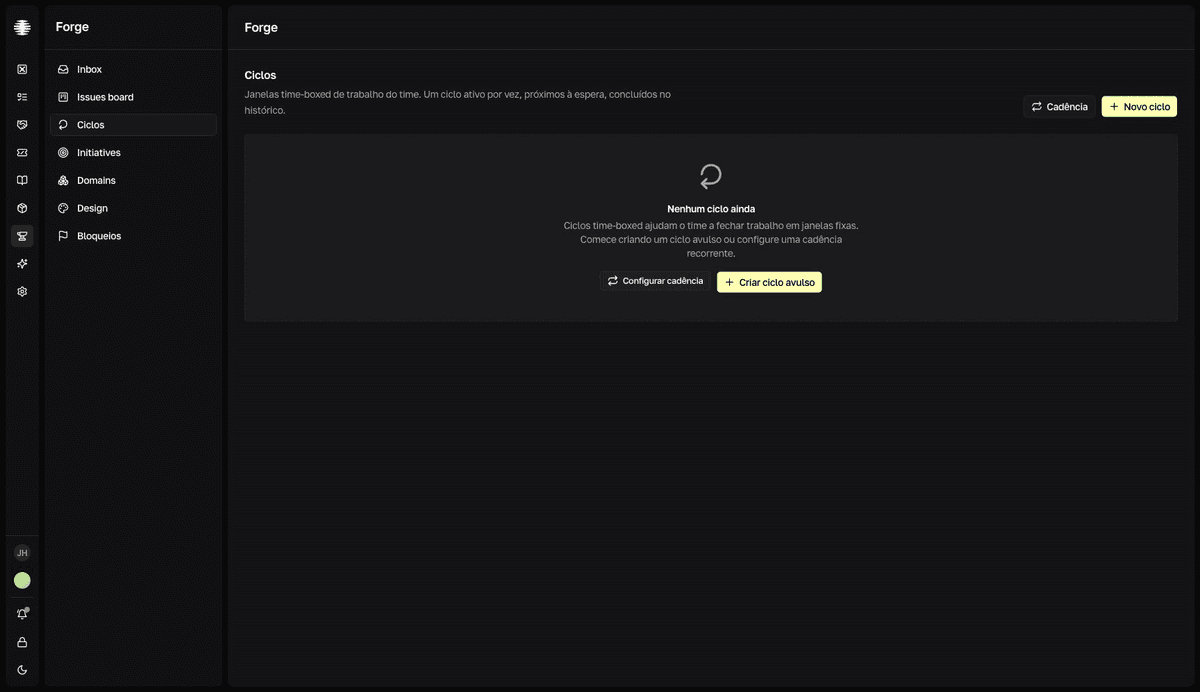
Um ciclo é uma janela time-boxed de trabalho, como uma sprint. Crie ciclos avulsos ou deixe a cadência gerar os próximos sozinha. Não existe ação de iniciar: o ciclo vira Ativo quando a data de início chega.
Crie um ciclo avulso
- 1
Abra `Ciclos` na lateral do Forge e clique em `Novo ciclo`.
Os ciclos têm os estados
Próximo,AtivoeConcluído. - 2
Defina `Início`, `Término` e o `Objetivo`.
O objetivo orienta o time — por exemplo, “Fechar onboarding v2”. Você pode editá-lo depois, clicando nele no cartão do ciclo.
- 3
Clique em `Criar ciclo`.
resultadoO ciclo entra em Próximos e vira Ativo automaticamente quando a data de início chega.
Configure a cadência
- 1
Clique em `Cadência` na página `Ciclos`.
O diálogo “Cadência de ciclos” abre.
- 2
Ative `Gerar ciclos automaticamente`.
Novos ciclos são criados ao concluir o atual.
- 3
Defina o ritmo do time.
Duração(de1 semanaa4 semanas, ou personalizada de 1 a 90 dias),Início da semana,Ciclos futuros(1 a 12) e oHorário de virada— o momento exato em que um ciclo termina e o próximo começa, no seu horário local. - 4
Confira a `Prévia` e clique em `Salvar cadência`.
A prévia mostra as próximas três janelas antes de salvar.
Mudanças na cadência regeneram os próximos ciclos
Desativar a cadência remove os ciclos futuros gerados automaticamente. Mudar o dia de início ou o horário de virada regenera os próximos ciclos em uma nova grade. Os avisos aparecem no próprio diálogo — leia antes de salvar.
Acompanhe o ciclo
Clique em Abrir ciclo para ver a página do ciclo. As abas mudam com o estado: Progresso (ciclo ativo) e Retro (concluído) trazem o burndown e os cartões de análise — “Taxa de conclusão”, “Variação de escopo”, “Composição por tipo” e “Cobertura por iniciativa”. A aba Lista mostra as issues do ciclo, com o botão Adicionar issue ao ciclo; Atividade registra entradas e saídas de issues.
O que dá para editar em cada estado
| Estado do ciclo | Você pode editar |
|---|---|
Próximo | Objetivo, Início e Término. É o único estado em que Remover está disponível. |
Ativo | Objetivo e Término. |
Concluído | Apenas o Objetivo. |
Os campos fora da regra aparecem desabilitados no diálogo de edição, não escondidos.