Conectar o GitHub
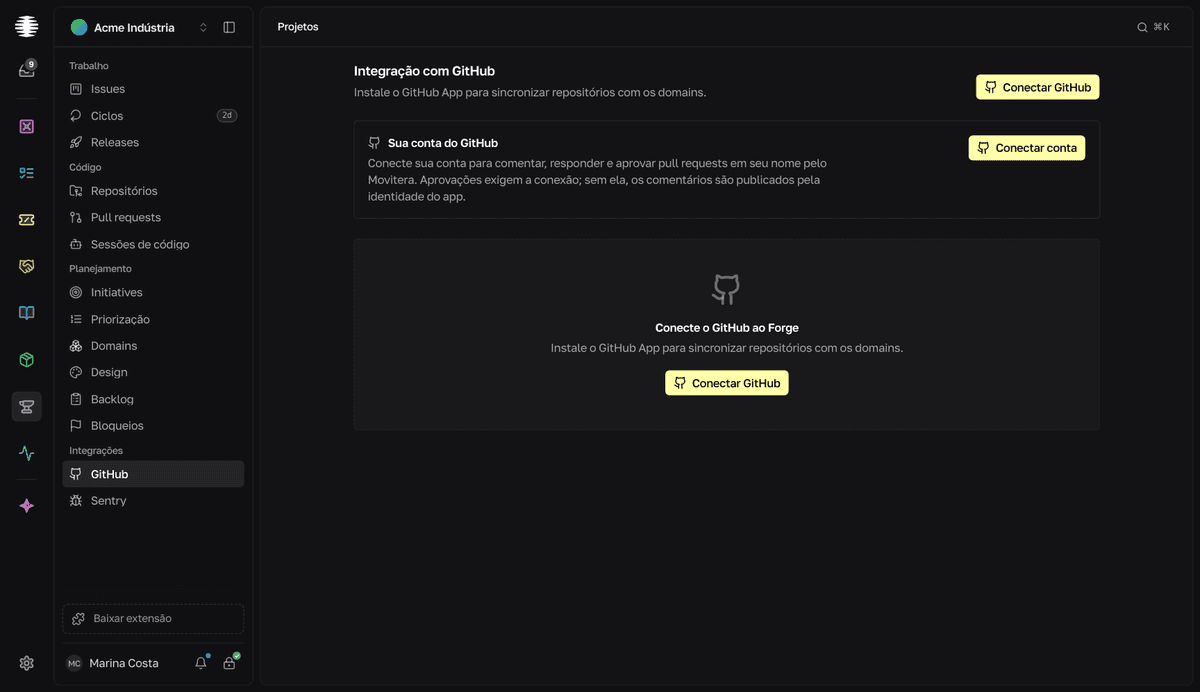
Instale o GitHub App para o módulo Projetos sincronizar repositórios, mostrar branches e PRs nas issues e mover issues automaticamente quando o código chega a um estágio configurado no repositório. A conexão é feita por um administrador do módulo Projetos.
Instale o GitHub App
- 1
Abra `GitHub` no painel de Projetos, em `Integrações`.
O item aparece apenas para administradores do módulo Projetos. Quem não é administrador vê o aviso “Peça a um administrador do Forge para conectar o GitHub.”
- 2
Clique em `Conectar GitHub`.
Você é levado ao GitHub para instalar o app e escolher a organização e os repositórios que ele acessa. Se o Movitera pedir, conecte antes a sua conta em
Sua conta do GitHub›Conectar conta: a conexão confirma que você é administrador dos repositórios. - 3
Volte ao módulo Projetos e aguarde.
A tela “Concluindo a conexão com o GitHub” salva a instalação e sincroniza os repositórios.
resultadoA página da integração mostra a conta, a instalação e a “Última sincronização”.
Termine no mesmo navegador em que começou
A conexão guarda o contexto do time no navegador. Concluir a instalação em outro navegador — ou com os dados do site limpos — gera o erro “Não encontramos o time que iniciou a conexão. Volte ao Forge e tente novamente.” Reinicie a conexão pela página da integração.
Mantenha os repositórios em dia
Sincronizar repositóriosatualiza a lista quando algo muda no GitHub.Gerenciar instalaçãoreabre o GitHub para incluir ou remover repositórios do app.- O cartão
Gerenciar repositóriosleva à páginaRepositórios, onde cada repositório tem o caminho de promoção, a branch de origem e os domains.
Mova issues pelo caminho de promoção
- 1
Abra o repositório em `Repositórios` e, em `Caminho de promoção`, clique em `Configurar estágios`.
- 2
Clique em `Adicionar estágio` para cada branch e escolha o status em `Ao alcançar`.
Por exemplo,
uatmove as issues paraPronto p/ testeemainparaConcluído. LigueExigir testepara manter o status de issues sem testador e data de teste. - 3
Clique em `Salvar`.
Só administradores de Projetos configuram os estágios.
resultadoQuando o merge de um PR que referencia uma issue chega a um estágio, a issue muda para o status escolhido.
Sem estágios, o status não muda
Sem estágios, merges na branch padrão só aparecem no progresso da issue, e nenhuma issue muda de status. Cada repositório tem o próprio caminho.