Planejar iniciativas
Uma iniciativa reúne as issues de uma entrega grande e a posiciona no roadmap. Ela vive dentro de um domain e avança de Pendente a Entregue.
Crie a iniciativa
- 1
Abra `Initiatives` na lateral do Forge e clique em `Nova iniciativa`.
O botão fica desabilitado se o time ainda não tem domains — crie um domain primeiro.
- 2
Descreva a entrega.
Título(por exemplo, “Checkout internacional”) eDescriçãocom contexto, objetivo e critérios de sucesso. ODomainé obrigatório. - 3
Posicione no tempo.
Prioridade(padrãoMédia),Início planejadoeData alvodefinem onde a iniciativa aparece na linha do tempo do roadmap. - 4
Clique em `Criar iniciativa`.
resultadoA iniciativa entra como Pendente, na coluna Planejamento do roadmap.
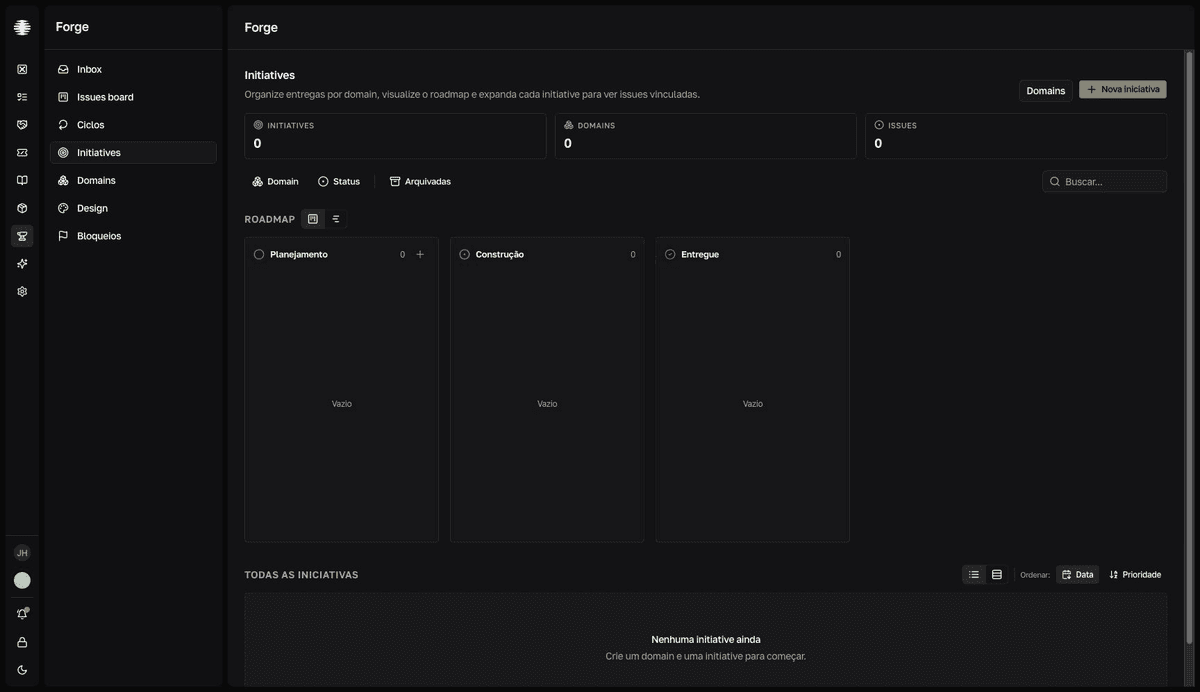
Acompanhe no roadmap
A seção Roadmap alterna entre Kanban e Timeline. No Kanban, as colunas agrupam por estágio: Planejamento (Pendente, Em avaliação e Planejada), Construção (Em construção), Entregue — e Arquivadas, quando o filtro Arquivadas está ligado. A Timeline desenha cada iniciativa como uma barra entre Início planejado e a data alvo.
Filtre por Domain e Status, busque por texto e ligue Arquivadas para incluir o histórico. Os filtros entram na URL — copie o endereço para compartilhar a visão exata com o time.
Na lista “Todas as iniciativas”, alterne entre Visualização compacta e Visualização expandida — cada iniciativa expande para mostrar as issues vinculadas — e ordene por Data ou Prioridade.
Trabalhe a iniciativa
Abra a iniciativa para editar a descrição e ajustar Status, Prioridade, Domain, Início planejado e Data-alvo — cada mudança salva na hora. O painel Issues separa as abas Em aberto e Concluídas, e o botão Nova issue cria issues já vinculadas à iniciativa. Para comparar iniciativas por impacto e custo, pontue os outcomes e registre as estimativas.
Defina a iniciativa com a Muse
A seção Definição no detalhe de cada iniciativa concentra o documento de escopo. A Muse conduz uma entrevista estruturada — uma pergunta por vez — e escreve o documento a partir das suas respostas. Um gestor do Forge aprova o resultado; uma vez aprovada, a Muse pode decompor a definição em issues.
- 1
Clique em `Iniciar sessão de definição` na seção `Definição`.
A conversa com a Muse abre. Se já houver uma sessão em andamento, o botão muda para
Retomar sessão de definição. - 2
Responda as perguntas da entrevista.
A Muse cobre escopo funcional, usuários, fluxo de interação, modelo de dados e outros aspectos relevantes. Ao final, ela escreve a definição e exibe o status
Rascunho. - 3
Um gestor do Forge clica em `Aprovar`.
O status passa para
Aprovada. Qualquer membro do time pode editar umRascunho; para reverter uma aprovação, clique emReabrir. - 4
Clique em `Gerar issues` para decompor a definição.
A Muse lê a definição aprovada e cria as issues do trabalho, já vinculadas à iniciativa.
resultadoAs issues aparecem no painel Issues da iniciativa e no board do Forge.
Você também pode escrever manualmente
Se preferir não usar a entrevista, clique em Escrever manualmente na seção Definição para redigir o documento direto no editor. O botão Gerar issues fica disponível após a aprovação.