Gerenciar uma issue
Tudo o que acontece com uma issue vive na página dela: descrição, propriedades, conversas, anexos e os vínculos com design, GitHub e Closure.
Abra a issue
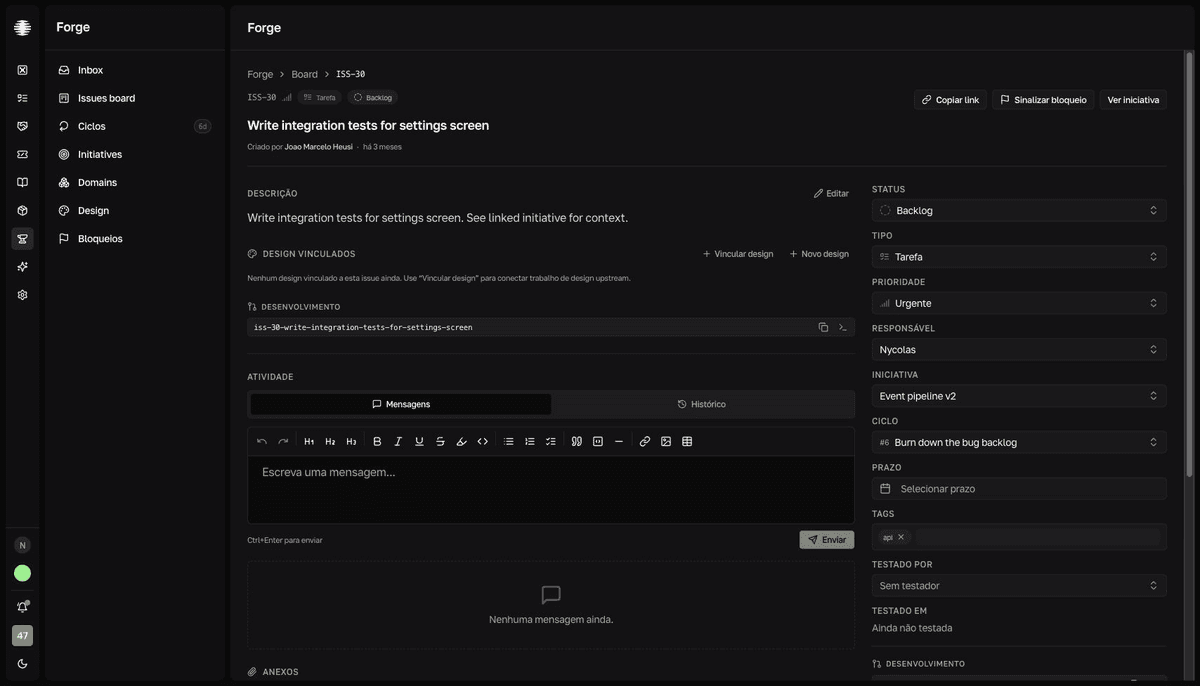
Clique em um cartão do board ou em uma linha do Inbox para abrir o painel sobreposto. Para a página completa, use Abrir página completa — ou abra a paleta de comandos e digite o código, como ISS-42. O painel sobreposto não mostra Anexos nem o painel Desenvolvimento.
Edite a descrição e as propriedades
- 1
Clique em `Editar` na seção `Descrição`.
O editor aceita Markdown e upload de imagens. Clique em
Salvar— a confirmação “Descrição salva” aparece. - 2
Ajuste as propriedades na lateral.
Status,Tipo,Prioridade,Responsável,Iniciativa,Ciclo,PrazoeTags. Cada mudança salva na hora, com a confirmação “Issue atualizada”. OPrazomostra a urgência ao lado do campo: “Vence hoje”, “X dias restantes” ou “Vencida há X dias”. - 3
Defina quem testa em `Testado por`.
Quando a issue entrar em
Pronto p/ teste, ela aparece na seçãoPronto pra testar por vocêdo Inbox do testador.Testado emregistra quando o teste aconteceu.
Converse e acompanhe a atividade
- 1
Abra a aba `Mensagens` em `Atividade`.
Escreva em Markdown, mencione colegas com
@e envie comCtrl+Enterou o botãoEnviar. Menções geram notificações para quem foi citado. - 2
Responda em linha.
Cada mensagem tem a ação “responder”; as respostas ficam agrupadas sob a mensagem original.
- 3
Consulte o `Histórico`.
A aba lista todos os eventos da issue — mudanças de status, atribuições e mensagens — do mais recente para o mais antigo.
Anexos e vínculos
A seção Anexos lista os arquivos da issue; Abrir exibe cada um em nova aba. Não há botão de upload nessa seção: anexos entram pelas imagens coladas ou enviadas nos editores de descrição e mensagens.
Copiar link copia a URL da issue para compartilhar. Ver iniciativa abre a iniciativa vinculada. Se a issue nasceu de um ticket do Closure, o botão Ver ticket no Closure leva ao ticket original.
Arquive ou restaure
- 1
Mude `Status` para `Arquivado`.
O diálogo “Arquivar issue?” confirma: a issue sai do board e fica oculta por padrão. Clique em
Arquivar. - 2
Para restaurar, encontre a issue na `Lista`.
No board, mude para a visão
Lista, filtreStatusporArquivado, abra a issue e mude o status de volta.
Arquivar não apaga
A issue arquivada continua existindo, com todo o histórico. Você pode restaurá-la a qualquer momento mudando o status de novo.