NAVEGAÇÃOGuide
Acompanhar notificações
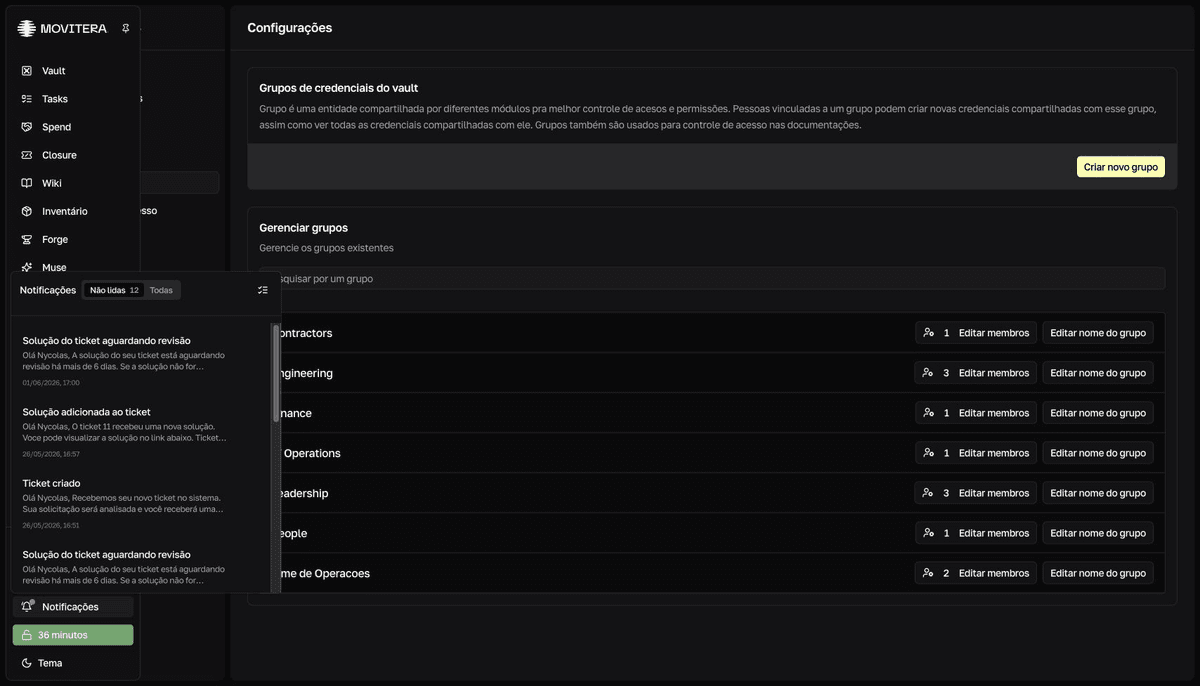
O botão Notificações na barra lateral reúne os avisos dos módulos. Um ponto vermelho indica itens não lidos, e cada notificação leva direto ao registro que a gerou.
Leia e abra
- 1
Clique em `Notificações` (ícone de sino) na parte de baixo da barra lateral.
No celular, abra o menu
Conta→Notificações. - 2
Alterne entre as abas `Não lidas` e `Todas`.
A aba ativa mostra o total de itens dela.
- 3
Clique em uma notificação.
resultadoEla é marcada como lida e você vai para o item relacionado — um chamado, uma issue, uma página.
Marque como lida ou não lida
- Passe o mouse sobre uma notificação para
Marcar como lidoouMarcar como não lido. Marcar todas como lidaszera todas as notificações — não só as da aba aberta.- Itens lidos ficam esmaecidos. Notificações não podem ser excluídas.
Sem notificações, o painel mostra "Você não possui notificações".
Prefira quais e-mails receber
As notificações dentro do Movitera chegam sempre. Para controlar quais geram e-mail, vá em Configurações → Notificações.
| Categoria | O que inclui |
|---|---|
Atividade em tickets e issues | Mensagens, atribuições, mudanças de status e soluções em tickets e issues. |
Lembretes e alertas operacionais | Lembretes de atividades, alertas de dispositivos, detecções de risco de software e vencimentos. |
Comunicações de boas-vindas e resumos | Série de boas-vindas para novos usuários e resumos de atividades. |
Alguns e-mails não podem ser desativados
E-mails de segurança, cobrança e avisos que antecedem ações automáticas são sempre enviados — independentemente das suas preferências.