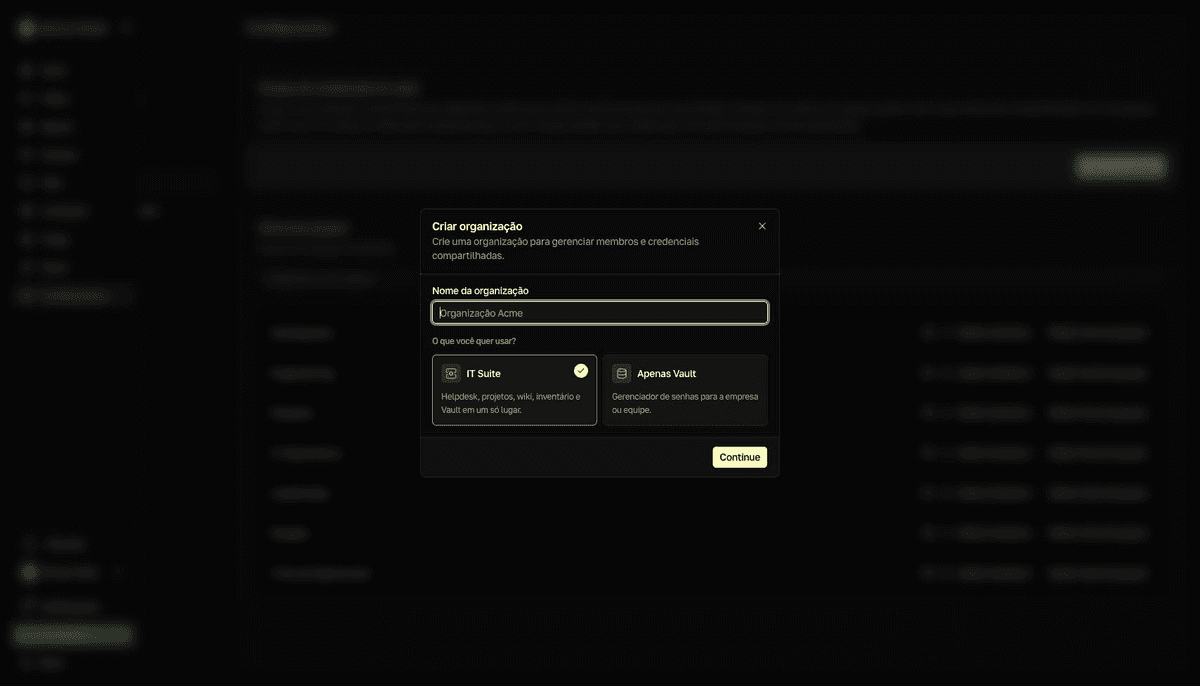
Criar e trocar de time
Use o seletor de time na barra lateral para alternar entre os seus times — e para criar uma organização nova ou o seu espaço individual.
Troque de time
- 1
Clique no nome do time na parte de baixo da barra lateral.
O seletor lista os seus times em dois grupos — "Times pessoais" e "Organizações" — com uma marca no time atual. No celular, ele fica no menu
Conta, na seção "Time". - 2
Escolha o time.
resultadoVocê vai para o mesmo módulo no time escolhido. Cada time mostra os próprios módulos e dados.
Crie uma organização
- 1
No seletor, clique em `Criar organização`.
- 2
Preencha o `Nome da organização`.
Mínimo de 3 caracteres.
- 3
Escolha os módulos.
IT SuiteouApenas Vault— a mesma escolha do cadastro. Ela define o plano e os módulos do novo time. - 4
Clique em `Continue`.
A organização é criada e o modal
Adicionar método de pagamentoabre em seguida. - 5
Adicione o método de pagamento e inicie o teste.
Após o cartão ser salvo, você entra no novo workspace. A tela
Comece a usarofereceIniciar teste de 7 dias— sem cobrança durante o período.resultadoO novo time aparece no grupo "Organizações" do seletor.
Crie seu espaço individual
O espaço individual é um time gratuito, só seu, com o Vault — sem membros nem cobrança. Cada pessoa pode ter um.
- 1
No seletor, clique em `Criar espaço individual`.
A opção só aparece enquanto você ainda não tem um espaço individual.
- 2
Confirme em `Criar time pessoal`.
resultadoVocê entra direto no novo espaço, sem etapa de pagamento.