Navegar no workspace
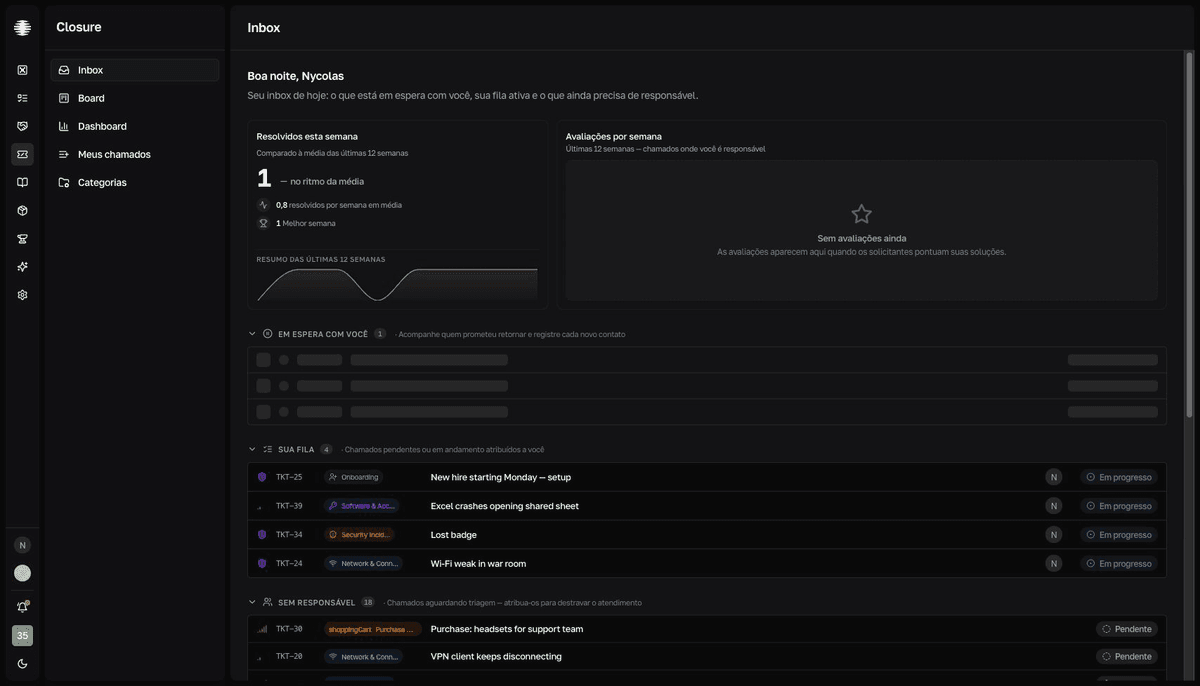
O Movitera® tem dois níveis de navegação: a barra de módulos na borda esquerda e a barra de seções do módulo ativo. Veja como se mover entre eles — no desktop e no celular.
Os dois níveis
A faixa de ícones na borda esquerda alterna entre os módulos — Vault, Tasks, Spend, Closure, Wiki, Inventário, Forge, Muse e Configurações. Ao lado dela, a barra de seções lista as áreas do módulo ativo, como "Credenciais" no Vault ou "Inbox" no Closure.
- Passe o mouse sobre a faixa de ícones para expandi-la com os nomes; o botão de alfinete a mantém aberta. A fixação dura até você recarregar a página.
- Ao voltar para um módulo, você cai na última seção que visitou nele.
- A parte de baixo da faixa reúne a sua conta, o seletor de time,
Notificações, o botãoAutenticareTema.
Por que um módulo ou seção não aparece
Dois filtros decidem o que você vê: o plano do time define quais módulos existem no workspace, e o seu acesso define os módulos e seções visíveis para você. Por isso colegas do mesmo time podem ver barras diferentes. Os níveis estão em Papéis e permissões por módulo.
No celular
- A barra superior tem o logotipo, o botão
Voltarnas páginas internas e o botãoConta. - O menu
Contareúne o seletor de time,Configurações,Notificações,TemaeSair. - Abaixo da barra, uma fileira rolável mostra as seções do módulo ativo.
- A barra inferior alterna entre os módulos principais — Tasks, Closure, Vault e Wiki; os demais ficam em
Mais, que abre a folha "Mais aplicativos". - Em páginas de detalhe, a barra inferior se esconde para liberar espaço — use o
Voltarda barra superior.
Para usar o Movitera® como aplicativo no celular, use a opção de instalar ou adicionar à tela inicial do seu navegador.