Configurar nome, URL e horário
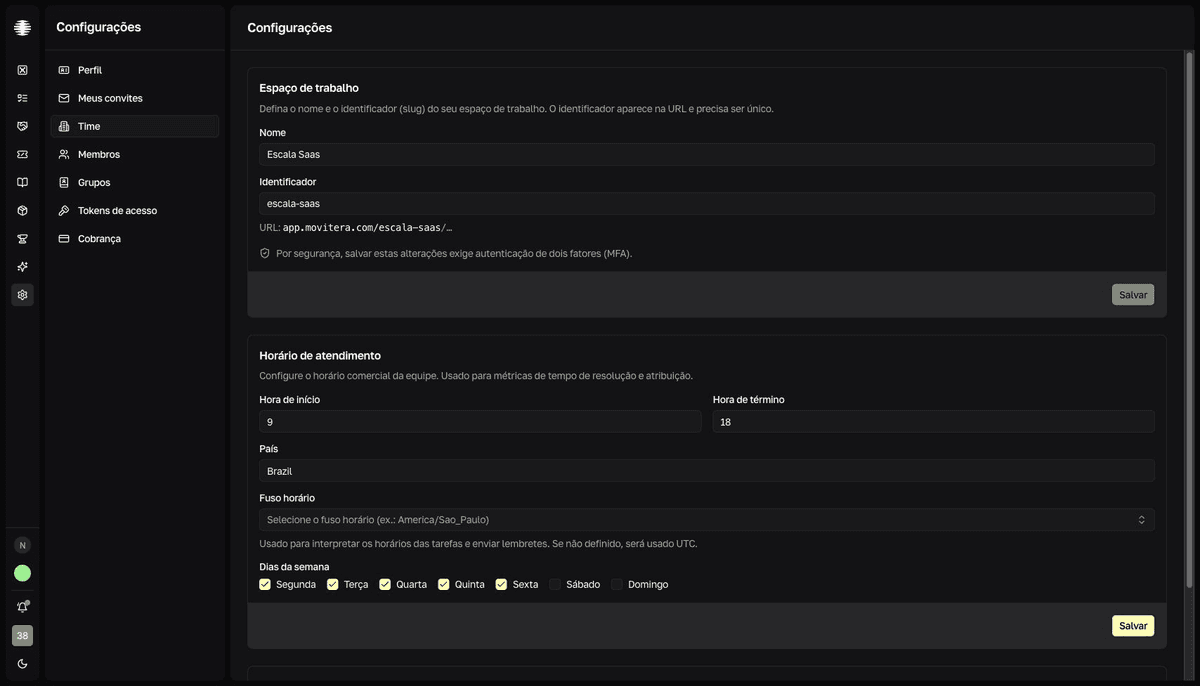
Defina o nome e o Identificador do workspace, configure o horário de atendimento usado pelo Closure e limpe os dados de demonstração. Tudo fica em Configurações → Time, visível para administradores e gerentes.
Renomeie o workspace e o identificador
- 1
Abra `Configurações` → `Time`.
O card "Espaço de trabalho" tem os campos
NomeeIdentificador. - 2
Edite o `Nome`.
Mínimo de 3 caracteres.
- 3
Edite o `Identificador`, se necessário.
Use letras minúsculas, números e hífens. O campo se ajusta enquanto você digita e mostra a URL resultante ao vivo.
- 4
Clique em `Salvar`.
Salvar exige confirmação recente do segundo fator — o card avisa: "Por segurança, salvar estas alterações exige autenticação de dois fatores (MFA)." O diálogo abre sozinho se necessário.
resultado"Nome do espaço de trabalho atualizado com sucesso." — ou, se o identificador mudou, "Espaço de trabalho atualizado. Redirecionando para a nova URL…"
Mudar o identificador quebra links antigos
Todas as URLs do workspace começam com o identificador. Ao trocá-lo, o app redireciona você na hora, mas favoritos e links compartilhados com o identificador antigo deixam de funcionar. Avise o time antes de salvar.
Configure o horário de atendimento
Organizações têm o card "Horário de atendimento", usado pelo Closure nas métricas de tempo de resolução e na atribuição de chamados.
- 1
Defina `Hora de início` e `Hora de término`.
Horas inteiras, de 0 a 23.
- 2
Preencha `País` e o `Fuso horário`.
O fuso é pesquisável (ex.: America/Sao_Paulo). "Se não definido, será usado UTC."
- 3
Marque os `Dias da semana` e clique em `Salvar`.
resultado"Horário de atendimento atualizado com sucesso."
Limpe os dados de demonstração
O card "Dados de demonstração" remove os tickets, credenciais, páginas e ativos de exemplo criados no onboarding do workspace.
- 1
Clique em `Limpar dados demo`.
- 2
Confirme em `Remover dados demo` no diálogo "Limpar dados de demonstração?".
resultadoOs registros de exemplo somem de todos os módulos do workspace.
A limpeza não pode ser desfeita
"Isso remove todos os registros de demonstração deste workspace. Alterações feitas nesses registros também serão removidas." Se você editou um registro de exemplo para usá-lo de verdade, recrie-o antes de limpar.