Convidar pessoas para o time
Envie convites com a função certa — Agente IT, Usuário do Vault ou Assento gratuito — e veja o impacto na fatura antes de enviar.
Antes de começar
Você precisa ser Administrador ou Gerente de uma organização. Espaços individuais não têm membros — migre para organização primeiro.
Envie o convite
- 1
Abra `Configurações` → `Membros`.
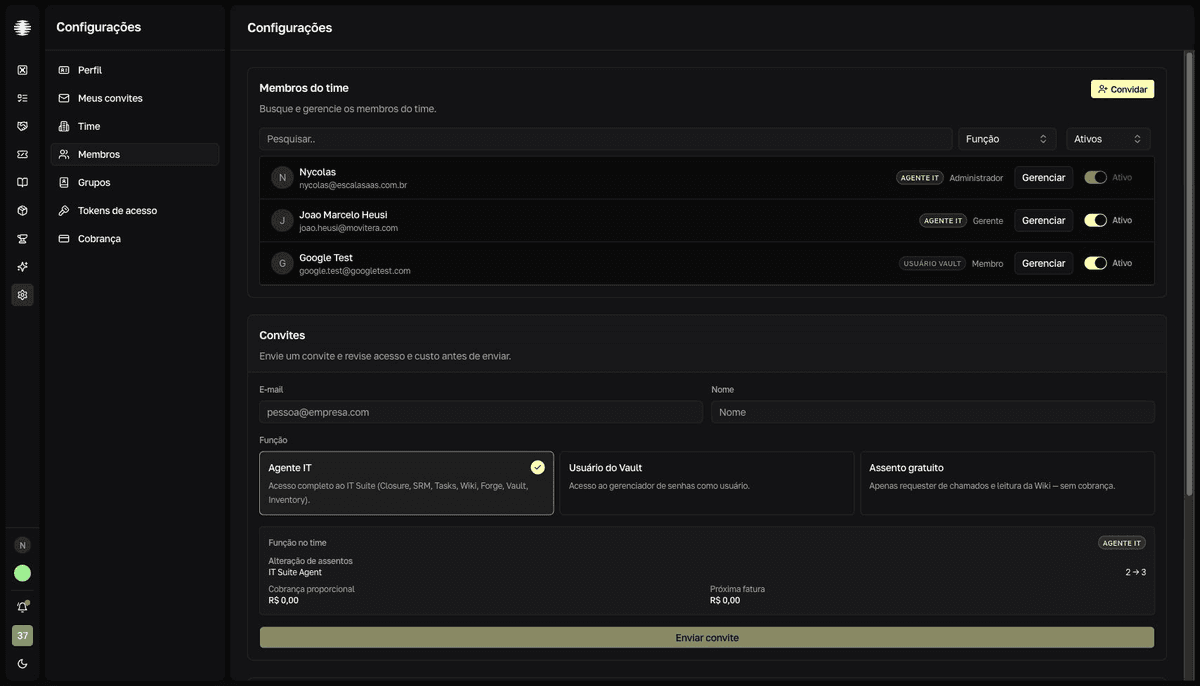
O formulário fica no card "Convites", abaixo da lista de membros. O botão
Convidarno topo leva direto a ele. - 2
Preencha `E-mail` e `Nome`.
O nome é sugerido a partir do e-mail; ajuste se quiser.
- 3
Escolha a `Função`.
A função define o acesso inicial e o assento cobrado — veja a tabela abaixo. Você pode refinar o acesso por módulo depois que a pessoa entrar.
- 4
Revise o impacto no faturamento.
Ao escolher a função, o painel calcula sozinho ("Calculando impacto no faturamento...") e mostra a "Alteração de assentos" e a próxima cobrança — durante o trial, o "Total mensal após o trial" e a data de início.
- 5
Clique em `Enviar convite`.
resultado"Convite enviado com sucesso"
| Função | O que dá | Cobrança |
|---|---|---|
Agente IT | "Acesso completo ao IT Suite (Closure, SRM, Tasks, Wiki, Forge, Vault, Inventory)." | Assento pago de agente. |
Usuário do Vault | "Acesso ao gerenciador de senhas como usuário." | Assento pago de usuário do Vault. |
Assento gratuito | "Apenas requester de chamados e leitura da Wiki — sem cobrança." | Sem custo. |
Acompanhe e gerencie os convites
O segundo card "Convites" lista os convites do time. O filtro de status começa em "Enviados" — mude-o para ver "Aceitos", "Conflito" e "Cancelados".
- Status possíveis: "Convidado", "Aceito", "Conflito", "Rejeitado" e "Cancelado".
- Convites com status "Convidado" têm as ações
Reenviar conviteeCancelar convite. - "Conflito" indica que o e-mail convidado já está em uso em um estado conflitante; não há reenvio nesse status. Veja Resolver problemas.
O que acontece do outro lado
Quem ainda não tem conta recebe um link de cadastro e ativa a conta pelo e-mail; quem já tem encontra o convite em Meus convites. Em qualquer caso, aceitar não troca o time da pessoa automaticamente — ela escolhe o novo time no seletor.