Gerenciar membros e acessos
Mude a função de um membro, ajuste o acesso módulo a módulo, veja o impacto na fatura antes de salvar e ative ou desative contas — tudo em Configurações → Membros.
Antes de começar
Você precisa ser Administrador ou Gerente de uma organização para ver a página Membros.
Encontre o membro
- 1
Abra `Configurações` → `Membros`.
O card "Membros do time" lista as pessoas com avatar, função e o assento de cobrança.
- 2
Use a busca e os filtros.
Filtre por
Função(Administrador, Gerente, Membro) e por status. O padrão é "Ativos" — membros desativados só aparecem mudando o filtro para "Inativos".
Ajuste função e acessos
- 1
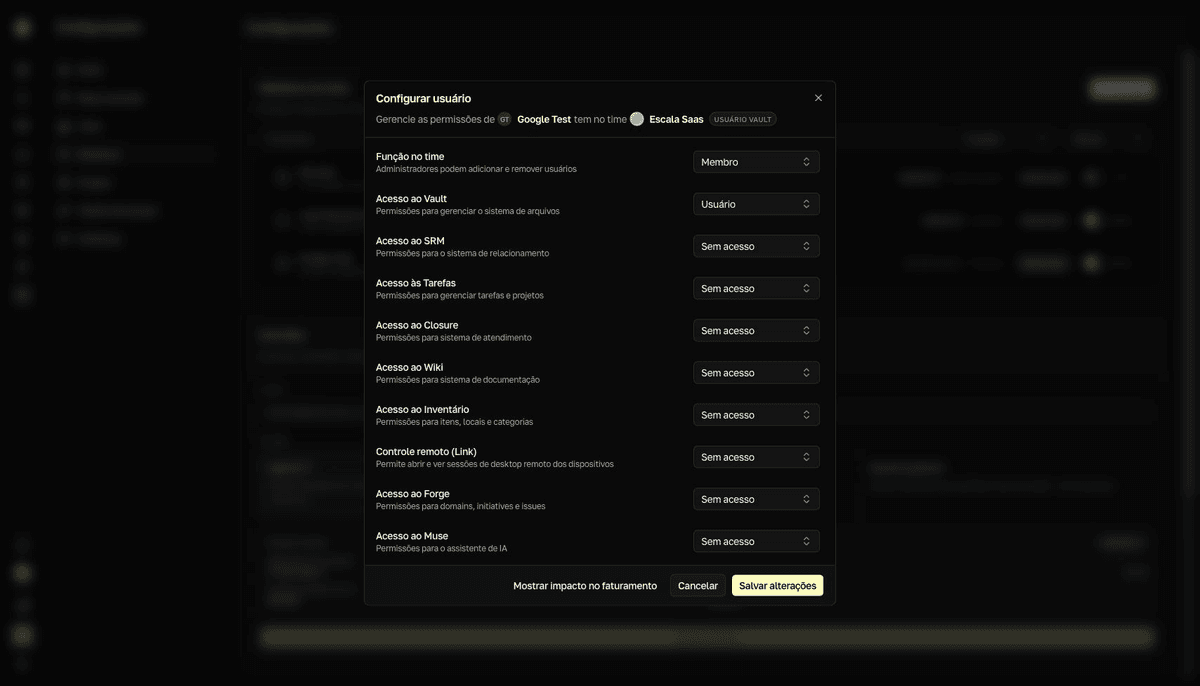
Clique em `Gerenciar` na linha do membro.
O diálogo
Configurar usuárioabre. - 2
Defina a `Função no time`.
Administrador,GerenteouMembro. "Administradores podem adicionar e remover usuários". - 3
Ajuste o acesso módulo a módulo.
Cada módulo tem o próprio seletor, de "Acesso ao Vault" a "Acesso ao Muse" — os níveis estão em Papéis e permissões por módulo. "Sem acesso" esconde o módulo para a pessoa.
- 4
Veja o custo antes de salvar.
Mostrar impacto no faturamentocalcula a "Alteração de assentos", a "Cobrança proporcional" e a "Próxima fatura" — ou confirma "Nenhuma alteração de cobrança." - 5
Clique em `Salvar alterações`.
resultado"Membros atualizados com sucesso"
Ative ou desative um membro
O interruptor Ativo/Inativo na linha do membro desativa a conta no time sem excluí-la. Membros desativados perdem o acesso e saem da lista padrão. Ao desligar alguém da empresa, revise também as credenciais que a pessoa conhecia — veja Offboarding do Vault.
Limites de quem edita
Ninguém desativa a si mesmo nem muda a própria função. Gerentes não editam quem os supera e não concedem níveis acima do próprio — as opções fora do alcance somem dos seletores. Administradores não têm teto.