Plano, assentos e fatura
Acompanhe o plano, os assentos cobrados e as faturas em Configurações → Cobrança — e resolva trial, cartão, boleto e cancelamento no mesmo lugar. A página é visível para administradores e gerentes de organizações.
Leia o resumo de cobrança
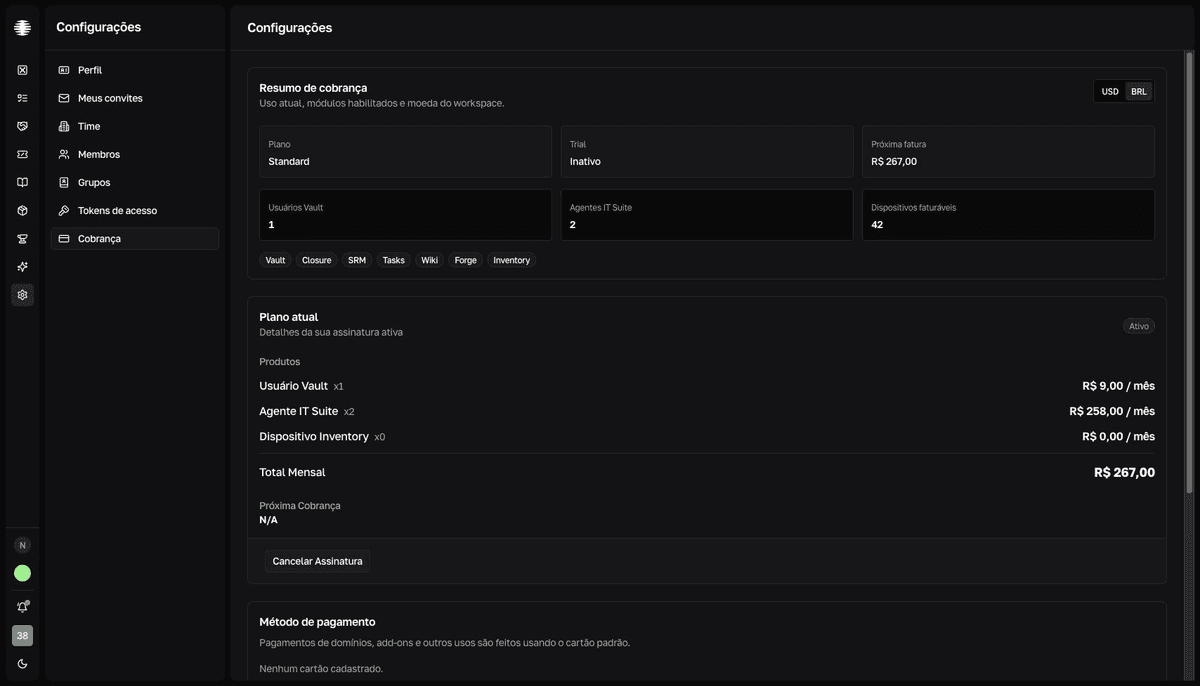
O card "Resumo de cobrança" mostra o plano (Standard, Legacy flat ou Free Vault), o estado do trial, o valor da próxima fatura e os módulos habilitados no workspace. As três métricas de uso são:
- "Usuários Vault" — membros com assento de usuário do Vault.
- "Agentes IT Suite" — membros com assento de agente do IT Suite.
- "Dispositivos faturáveis" — dispositivos conectados pelo Movitera Link.
A moeda trava na primeira fatura paga
O seletor de moeda USD/BRL fica no topo do resumo, mas é bloqueado depois da primeira fatura paga: "O Stripe bloqueia a moeda de cobrança na primeira fatura paga. Entre em contato com o suporte para alterá-la." Escolha a moeda certa antes de pagar.
Entenda os assentos
A fatura acompanha os acessos dos membros. Cada pessoa é classificada em um assento — Agente IT, Usuário do Vault ou Assento gratuito — derivado do acesso por módulo (Papéis e permissões por módulo). Convites e mudanças de acesso mostram a prévia antes de confirmar: "Alteração de assentos", "Cobrança proporcional" e "Próxima fatura". O card "Plano atual" detalha a assinatura linha a linha — "Usuário Vault", "Agente IT Suite" e "Dispositivo Inventory" — com o "Total Mensal" e a data da "Próxima Cobrança".
Trial: avisos e fim do período
- Faltando 3 dias ou menos, administradores veem o aviso "Trial acaba em X dias. Adicione um cartão para manter o workspace." com o botão
Adicionar cartão. Membros veem a variante comAvisar admin, que copia uma mensagem pronta para enviar ao administrador. - No último dia, o aviso muda para "Trial acaba hoje. Adicione um cartão para não perder acesso."
- Terminado o trial sem cartão, o workspace é bloqueado pela tela "Seu teste terminou" até um administrador adicionar o pagamento e clicar em
Ativar assinatura. Membros veem "Aprovação necessária" — veja Resolver problemas.
Método de pagamento
- 1
No card "Método de pagamento", clique em `Adicionar método de pagamento` — ou `Alterar método de pagamento`.
O modal
Adicionar método de pagamentoabre. - 2
Confirme os dados do cartão.
resultado"Metodo de pagamento adicionado com sucesso!"
Workspaces cobrados por boleto não têm a opção de cartão: o card mostra "Boleto bancário" e "Enviamos um novo boleto por e-mail a cada cobrança." Com uma fatura aberta, o botão Pagar boleto atual abre o boleto; em dia, o card confirma "Pagamento em dia."
Se uma cobrança falhar, o aviso "Pagamento em atraso" aparece no card "Plano atual". Clique em Atualizar método de pagamento — a fatura é reprocessada e o workspace volta ao normal. Um cartão perto de vencer também gera um aviso com o botão Atualizar cartão.
Cancele ou reative a assinatura
- 1
No card "Plano atual", clique em `Cancelar Assinatura`.
- 2
Confirme no diálogo "Confirmar Cancelamento".
resultadoA assinatura fica cancelada, mas válida até o fim do período já pago: "Sua assinatura está cancelada, mas é válida até {data}".
- Dentro da validade,
Reativarretoma a assinatura sem mudanças. - Depois de expirada, use
Criar Nova Assinatura— é preciso ter um cartão salvo. Sem cartão, o erro "Nenhum metodo de pagamento encontrado. Adicione um cartao primeiro." aparece.
Workspace bloqueado ao expirar
Quando a assinatura expira, o workspace inteiro fica bloqueado para todos os membros até um administrador criar a nova assinatura. Cancele perto do fim do ciclo se a intenção é aproveitar o período já pago.
Histórico de transações
O card "Histórico de transações" lista as cobranças da assinatura com o status ("Sucesso", "Pendente" ou "Falhou"), a data, o valor e o link para o recibo.