Sinalizar e resolver bloqueios
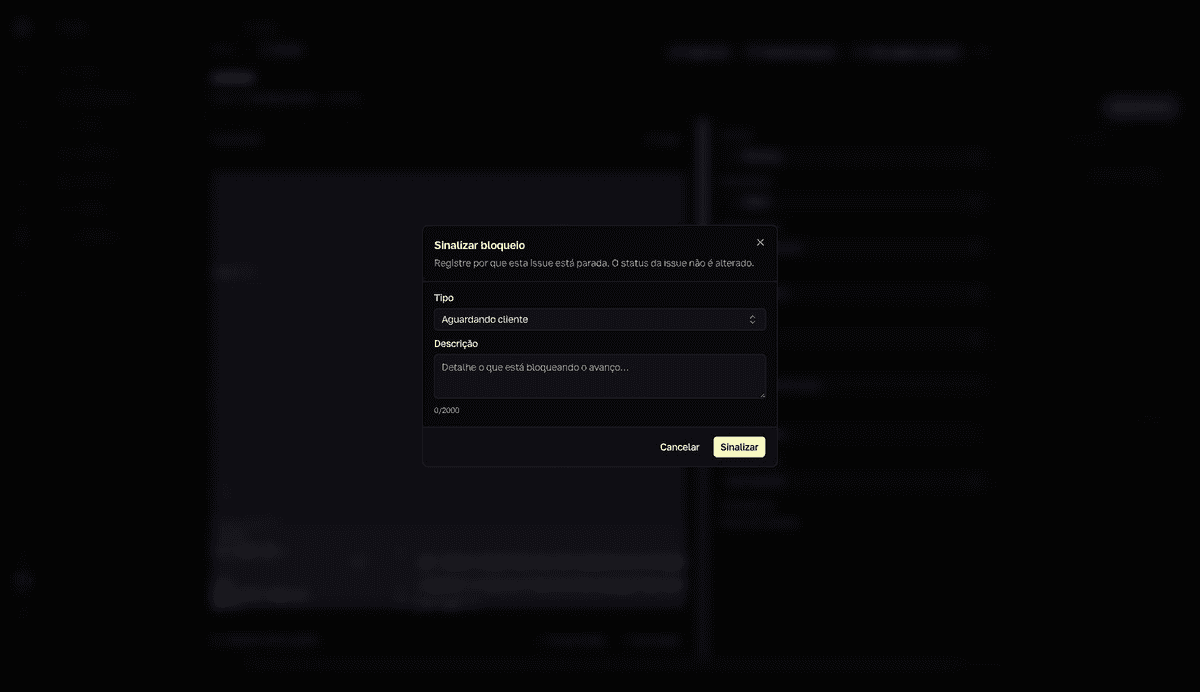
Um bloqueio registra por que uma issue está parada e deixa isso visível para o time. Sinalizar não muda o status da issue — o próprio diálogo avisa: “O status da issue não é alterado.”
Sinalize o bloqueio
- 1
Abra a issue parada e clique em `Sinalizar bloqueio`.
Gestores e administradores veem o botão em qualquer issue; usuários, apenas nas issues atribuídas a eles.
- 2
Escolha o `Tipo`.
Aguardando cliente(padrão),Aguardando terceiro,Aguardando decisão,Bloqueado por issue,Bloqueio técnicoouOutro. EmBloqueado por issue, indique aIssue bloqueante. - 3
Descreva e clique em `Sinalizar`.
Detalhe o que precisa acontecer para destravar — até 2000 caracteres.
resultadoA confirmação “Bloqueio sinalizado” aparece e o painel Bloqueios surge na issue, com o contador de abertos.
Acompanhe e resolva
- No painel
Bloqueiosda issue, clique emResolverquando destravar. Podem resolver: gestores, quem sinalizou e o responsável da issue. - Quando a issue bloqueante é concluída, o bloqueio ganha o selo
Pode estar desbloqueado— revise e resolva. - Use
Mostrar resolvidospara ver o histórico de bloqueios da issue. - Suas issues bloqueadas aparecem na seção
Bloqueadado Inbox — incluindo as resolvidas nas últimas 24 horas, comResolvido — pode retomar.
Resolver não move a issue
Resolver um bloqueio não muda o status no board. Retome o trabalho e mova o cartão você mesmo.
Gestores: o painel Bloqueios
Gestores e administradores têm a página Bloqueios na lateral do Forge: todos os bloqueios do time, dos mais antigos para os mais recentes, com filtros por status, tipo e responsável e o botão Resolver em cada item aberto. Usuários não veem essa página — acompanham os próprios bloqueios pelo Inbox.