Criar categorias e campos personalizados
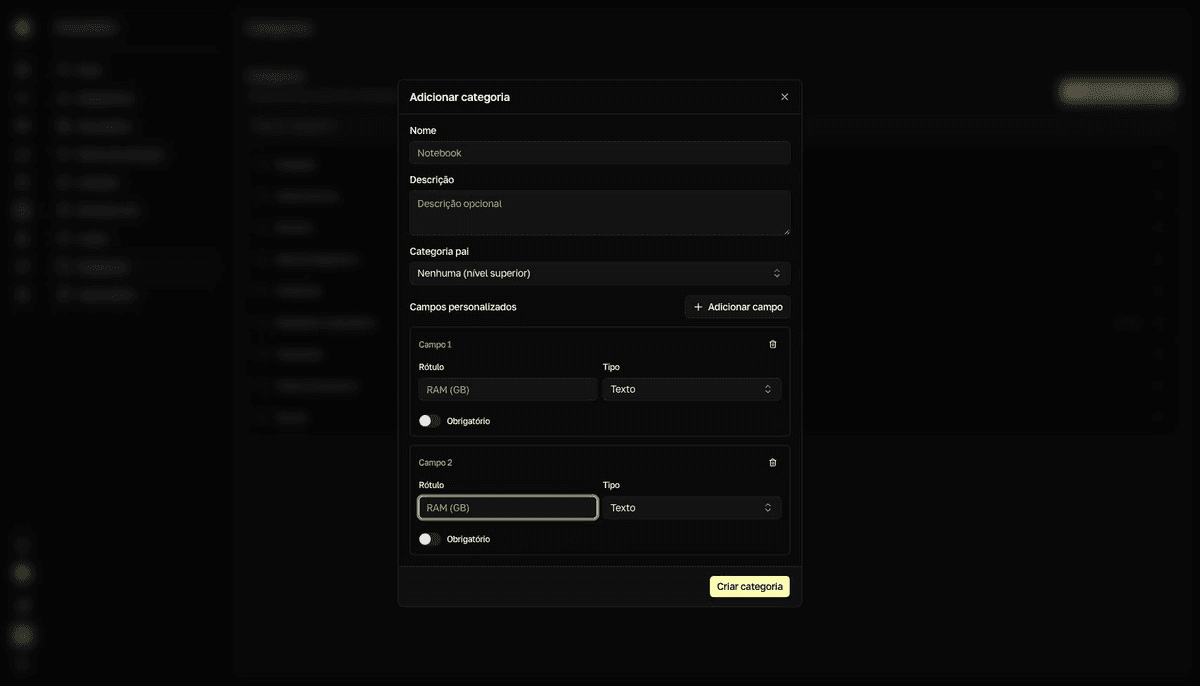
Categorias agrupam os itens por tipo — Notebook, Monitor, Impressora — e definem campos próprios, como "RAM (GB)" ou "Polegadas", que aparecem no cadastro de cada item. Sem ao menos uma categoria, não dá para criar itens.
Crie uma categoria
- 1
Abra `Categorias` na lateral do Inventário e clique em `Adicionar categoria`.
Criar categorias é uma ação de
Gerenciador— veja Quem pode fazer o quê. - 2
Dê um `Nome` e, se quiser, uma `Categoria pai`.
Por exemplo, "Notebook". O padrão é "Nenhuma (nível superior)".
- 3
Adicione os `Campos personalizados` com `Adicionar campo`.
Cada campo tem um
Rótulo(por exemplo, "RAM (GB)"), umTipo—Texto,Número,SeleçãoouData— e o switchObrigatório. ParaSeleção, cadastre as opções comAdicionar opção. - 4
Clique em `Criar categoria`.
resultadoToast "Categoria criada com sucesso".
Onde os campos personalizados aparecem
- No cadastro e na edição de um item, na seção
Campos da categoria. - No detalhe do item, dentro do card
Especificações. - Nas importações, como colunas marcadas "(custom)".
Trocar a categoria de um item apaga os valores
Ao editar um item e trocar a categoria, os campos personalizados são zerados — os valores da categoria anterior não migram. Anote o que precisar antes de trocar.
Assim como nos Locais, a lista de Categorias mostra só as categorias de nível superior — subcategorias criadas com Categoria pai não aparecem nela; encontre-as pela busca da paleta de comandos. Ao excluir uma categoria, o produto avisa: "Isso excluirá a categoria e pode afetar os itens nesta categoria."