Configurar a coleta do Movitera Link
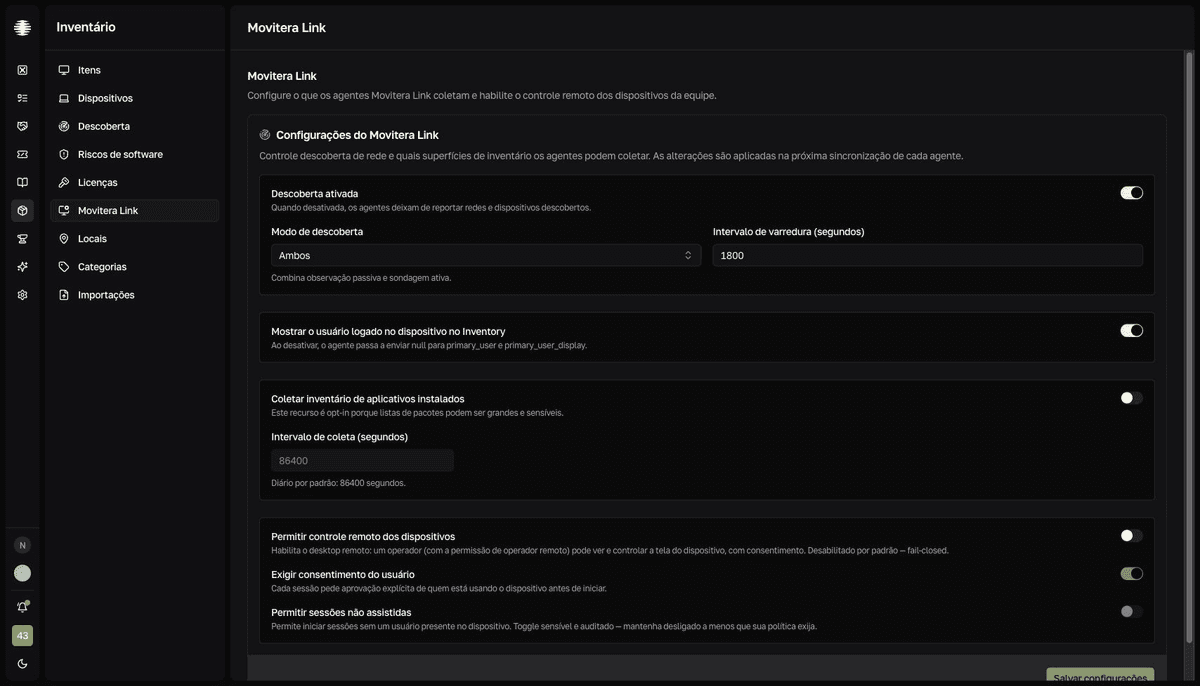
Na página Movitera Link você decide o que os agentes coletam — descoberta de rede, usuário logado, aplicativos instalados — e se o controle remoto fica disponível. As alterações valem para todo o time e são aplicadas na próxima sincronização de cada agente.
Ajuste as configurações
- 1
Abra `Movitera Link` na lateral do Inventário.
A página aparece na navegação somente para quem tem o acesso
Gerenciador. - 2
Configure a descoberta de rede.
Descoberta ativadaliga e desliga o recurso. OModo de descobertadefine o comportamento:Passivoobserva o tráfego que já passa pela rede;Ativosonda a sub-rede em busca de dispositivos;Amboscombina os dois. Ajuste também oIntervalo de varredura (segundos). Os resultados aparecem em Descoberta. - 3
Decida se o usuário logado aparece.
O switch
Mostrar o usuário logado no dispositivo no Inventorycontrola a coluna de usuário nas listas de dispositivos. Desligado, os agentes deixam de reportar quem está logado. - 4
Ligue a coleta de aplicativos instalados, se quiser.
Coletar inventário de aplicativos instaladosé opt-in, porque listas de pacotes podem ser grandes e sensíveis. OIntervalo de coleta (segundos)é diário por padrão (86400). Sem essa coleta, a aba Software dos dispositivos, os riscos de software e os relatórios de licenças e conformidade ficam vazios. - 5
Habilite o controle remoto, se a política permitir.
Permitir controle remoto dos dispositivosvem desligado por padrão. Com ele ligado,Exigir consentimento do usuáriopede aprovação explícita a cada sessão, ePermitir sessões não assistidasautoriza sessões sem ninguém na máquina — ajuste sensível e auditado. - 6
Clique em `Salvar configurações`.
resultadoCada seção confirma com um toast — por exemplo, "Configurações de descoberta atualizadas."
Sessões não assistidas merecem cautela
Permitir sessões não assistidas dispensa a aprovação de quem está na máquina. Mantenha desligado a menos que a política do time exija — toda sessão fica auditada.