Importar itens por CSV ou XLSX
Cadastre muitos itens de uma vez a partir de uma planilha — até 5 MB e 1000 linhas por arquivo. O assistente tem quatro passos: Upload, Mapeamento, Pré-visualização e Execução, e você pode reverter depois da conclusão.
Antes de começar
- A página
Importaçõesaparece somente para quem tem o acessoGerenciador— veja Quem pode fazer o quê. - A primeira linha do arquivo deve conter os cabeçalhos das colunas; eles alimentam as sugestões automáticas de mapeamento.
Importe a planilha
- 1
Abra `Importações` na lateral do Inventário e clique em `Nova importação`.
A lista mostra cada importação com o status — de
Arquivo enviadoaConcluído,Falhou,CanceladoouRevertido. Clicar em uma importação retoma o assistente de onde parou. - 2
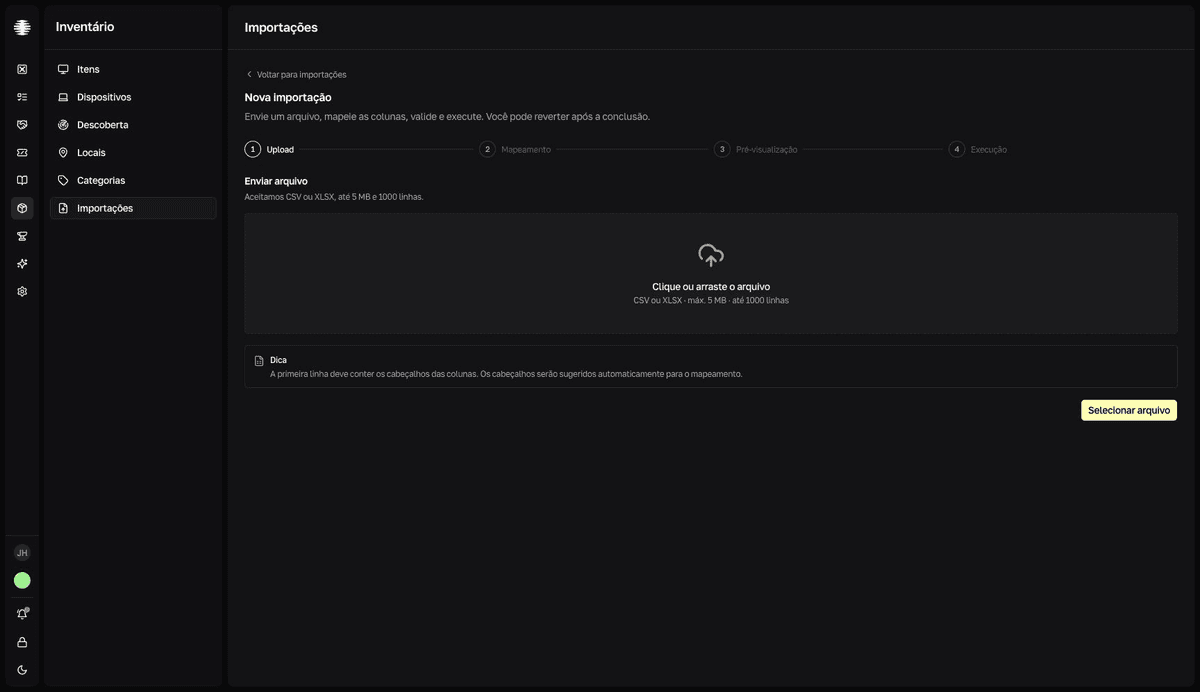
Envie o arquivo no passo Upload.
Arraste para a área "Clique ou arraste o arquivo" ou use
Selecionar arquivo. CSV ou XLSX, até 5 MB e 1000 linhas — acima disso o envio responde "O arquivo excede o limite de 5 MB." ou "Formato não suportado. Envie um CSV ou XLSX.". - 3
Mapeie as colunas no passo Mapeamento.
Associe cada coluna do arquivo a um campo do ativo; os obrigatórios são
Etiqueta,Categoria (ID),StatuseCondição. Sugestões automáticas vêm marcadas com ✨; useNão mapearpara ignorar uma coluna. Campos personalizados das categorias aparecem como "(custom)". - 4
Use `Valores padrão` para o que a planilha não tem.
Os campos
Categoria (ID),Local (ID),Responsável (ID)eFornecedor (ID)esperam identificadores internos, não nomes. O caminho prático: deixe essas colunas sem mapear e selecione a categoria, o status e a condição na seçãoValores padrão— eles se aplicam quando a coluna mapeada está vazia. - 5
Escolha a `Estratégia para duplicadas` e a `Chave de correspondência`.
Estratégia:
Pular linhas duplicadas,Atualizar linhas duplicadasouFalhar ao detectar duplicada. Chave:Etiqueta (assetTag)ouNúmero de série (serialNumber)— a coluna escolhida precisa estar mapeada, senão aparece "A chave selecionada precisa estar mapeada.". Clique emSalvar mapeamento. - 6
Confira a Pré-visualização.
Os cards mostram quantas linhas serão Criar, Atualizar ou Pular; linhas com erro são ignoradas na execução. Use
Baixar erros (CSV)para corrigir o arquivo, ouRecalculardepois de ajustar o mapeamento. Quando estiver certo, clique emContinuar para execução. - 7
Clique em `Iniciar importação`.
Mantenha a janela aberta durante a execução;
Cancelarinterrompe a qualquer momento.resultado"Importação concluída", com os totais de Criados, Atualizados e Ignorados. Os itens aparecem em Itens.
Reverter desfaz a importação inteira
Depois da conclusão, Reverter importação exclui os ativos criados e devolve os atualizados ao estado anterior. A reversão em si não pode ser desfeita — confira a pré-visualização antes de executar e reverta somente quando tiver certeza.
Reaproveite o mapeamento com templates
Se você importa a mesma planilha todo mês, clique em Salvar como template no passo Mapeamento: o mapeamento, os valores padrão, a estratégia e a chave ficam salvos com um nome (por exemplo, "Notebooks Dell mensal"). Na próxima importação, use Carregar template e aplique.