Gerenciar licenças, assentos e conformidade
Registre as licenças contratadas pelo time, atribua assentos a itens e pessoas e compare o contratado com o que está instalado nos dispositivos. Licenças são registros próprios — separados dos itens — com tipo, status, validade e assentos.
Registre uma licença
- 1
Abra `Licenças` na lateral do Inventário e clique em `Adicionar licença`.
O diálogo "Adicionar licença de software" abre. O subtítulo da página resume o panorama: quantas licenças e quantos assentos estão em uso.
- 2
Preencha o `Nome do software` e o que souber.
Tipo de licença (
Perpétua,Assinatura,OEM,Volume,Freeware), status (Ativa,Expirada,Revogada,Pendente), editora, versão,Chave da licença,Total de assentos, validade, data de renovação e custo. - 3
Clique em `Criar licença`.
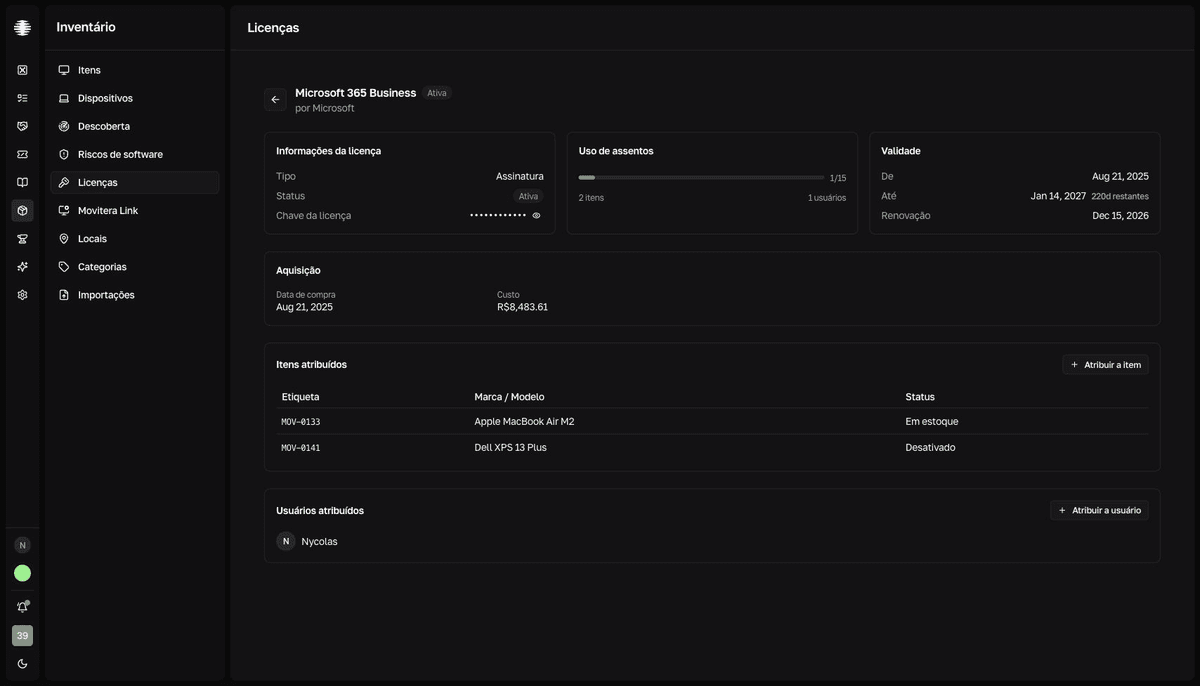
resultadoToast "Licença criada com sucesso". No detalhe, a chave aparece mascarada — revele pelo ícone de olho.
Atribua assentos a itens e pessoas
No detalhe da licença, use Atribuir a item para vincular a licença a um equipamento e Atribuir a usuário para vincular a uma pessoa — cada atribuição consome um assento. A barra "Uso de assentos" mostra o consumo: fica âmbar a partir de 80% e vermelha quando passa do total; sem total definido, mostra "em uso (ilimitado)". As licenças de um item também aparecem na aba Software do próprio item.
Atribuições de assento não podem ser desfeitas pela interface
Hoje não há como remover uma atribuição de assento, nem editar ou excluir uma licença pela interface. Confirme o destinatário antes de atribuir. Se os assentos estourarem, registre outra licença Ativa do mesmo software com os assentos adicionais — a conformidade soma todas as licenças ativas.
Acompanhe a conformidade de assentos
Em Riscos de software, a aba Conformidade cruza as licenças registradas com as instalações detectadas nos dispositivos e classifica cada software: Em conformidade, Acima do contratado, Subutilizado, Sem instalações ou Sem contagem de licenças. Um banner lista softwares comerciais instalados sem licença registrada — o botão Registrar licença abre o diálogo já pré-preenchido. Apenas licenças com status Ativa contam para os assentos.
A aba Relatório de licenças, ao lado, ordena os títulos instalados por probabilidade de exigir licença — com o modelo de cada um (Comercial, Assinatura, Código aberto, "Grátis só para uso pessoal") e a coluna "Custa dinheiro?". Os dois relatórios dependem da coleta de aplicativos instalados, que é opt-in — veja Configurar a coleta do Movitera Link.