Trabajar en el board
El Issues board es la vista kanban de la entrega: columnas por estado, tarjetas arrastrables y filtros que valen para las vistas Board y Lista.
Avanza el trabajo
- 1
Abre `Issues board` en la barra lateral de Forge.
Las columnas van de
BacklogaConcluído(concluida).Arquivado(archivada) nunca es una columna — las issues archivadas quedan ocultas por defecto. - 2
Arrastra la tarjeta a la siguiente columna.
Soltar la tarjeta cambia el estado de la issue al instante.
- 3
Haz clic en una tarjeta para abrir el panel de la issue.
El panel superpuesto trae descripción, propiedades, bloqueos y mensajes. Navega entre issues con
[y]; usaAbrir página completapara ver los adjuntos y el panelDesenvolvimento(desarrollo).
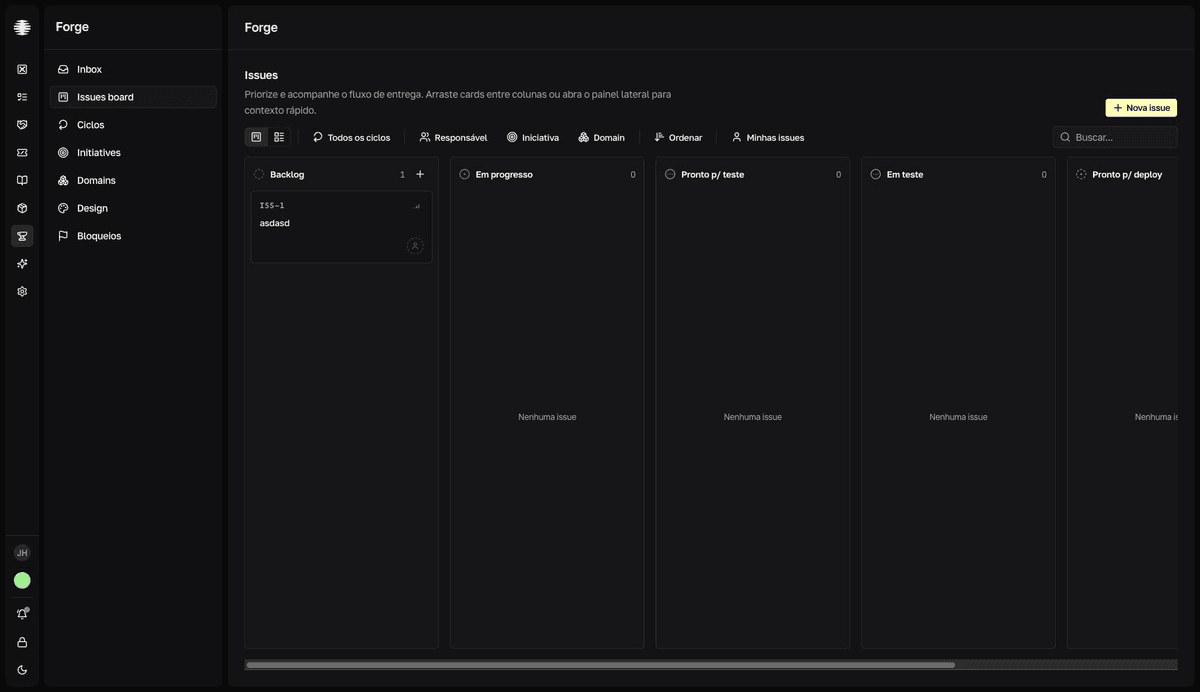
El board muestra el ciclo activo por defecto
Con un ciclo activo, el filtro Ciclo ya viene definido con él — las issues sin ciclo o de otros ciclos no aparecen. Elige Todos os ciclos (todos los ciclos) o Sem ciclo (sin ciclo) para verlas. Los filtros quedan guardados en el navegador por equipo y siguen aplicados después de salir y volver.
Filtra y ordena
| Control | Qué hace |
|---|---|
Ciclo | Limita el board a un ciclo. Incluye Todos os ciclos (todos los ciclos) y Sem ciclo (sin ciclo). |
Status | Disponible solo en la vista Lista — en el board, el estado es el eje de las columnas. |
Tipo | Bug, Funcionalidade (funcionalidad) o Tarefa (tarea). |
Responsável (responsable) | Un miembro, o Sem responsável (sin responsable) para issues sin dueño. |
Iniciativa | Una iniciativa, o Sem iniciativa (sin iniciativa). Las opciones acompañan los domains seleccionados. |
Domain | Uno o más domains. |
Ordenar | Título, creación, actualización, prioridad o vencimiento, en ambas direcciones. |
Minhas issues (mis issues) | Atajo para responsable = tú. |
Buscar... | Búsqueda por texto en las issues. |
Usa el selector de vista para alternar entre Board y Lista. La Lista es paginada y es donde encuentras issues archivadas: filtra Status por Arquivado (archivada).